


Bestellanforderungsformular: Smart Formular basierend auf dem PO-kategorie erstellen
-
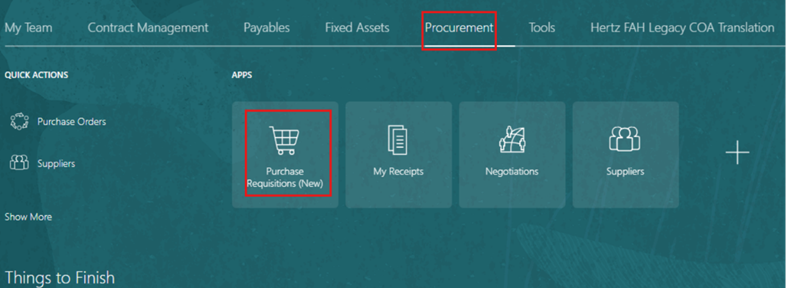
Auf der Oracle Cloud-Startseite wählen Sie Beschaffung aus.
-
Klicken Sie auf Anforderungen (Neu).
-
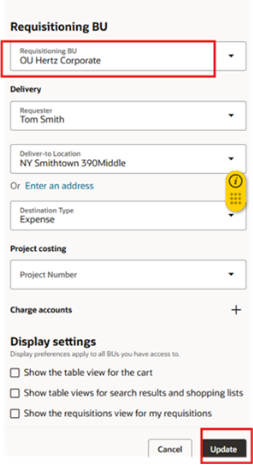
Wählen Sie den Voreinstellungen.

-
Wählen Sie die entsprechende BU im Dropdown-Menü "Requisitioning BU" aus, falls erforderlich.
-
Wählen Sie Aktualisieren.
-
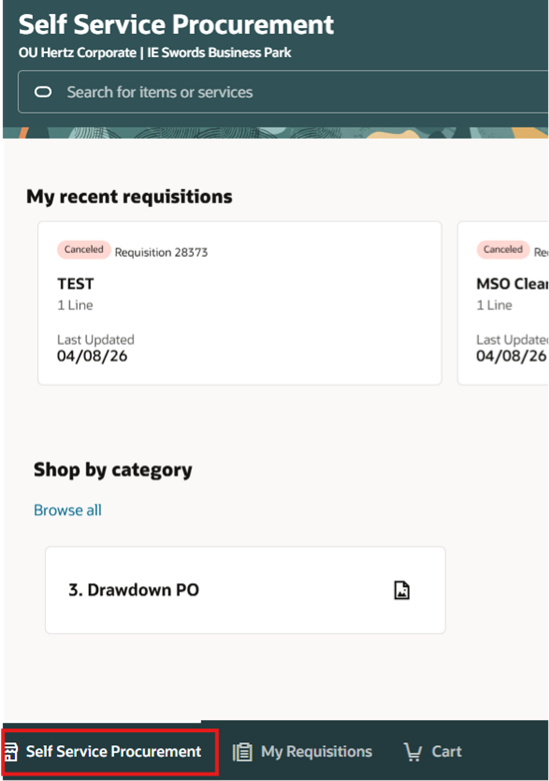
Wählen Sie Selbstbedienungsbeschaffung.
-
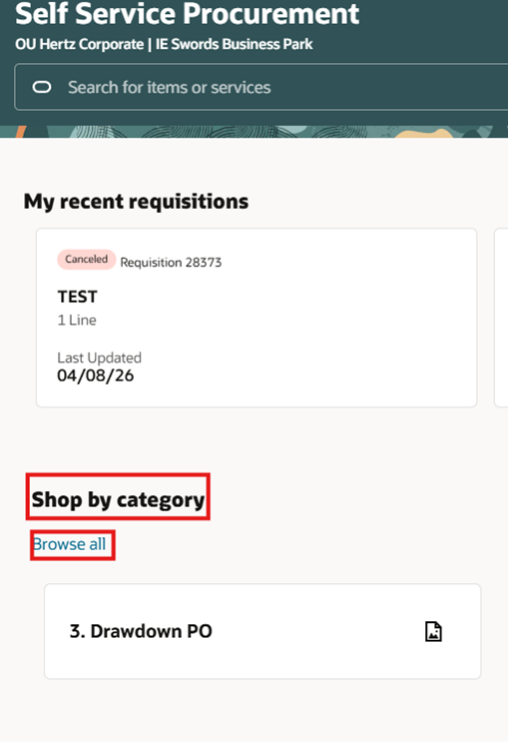
Wählen Sie den Shop nach Kategorie aus.
-
Wählen Sie Alle durchsuchen.
9. Smart Forms variieren je nach Geschäftseinheit, sie sind mit der Zahl 2 gekennzeichnet, die Anfrageformulare sind mit einer bestimmten PO-Kategorie voreingestellt.
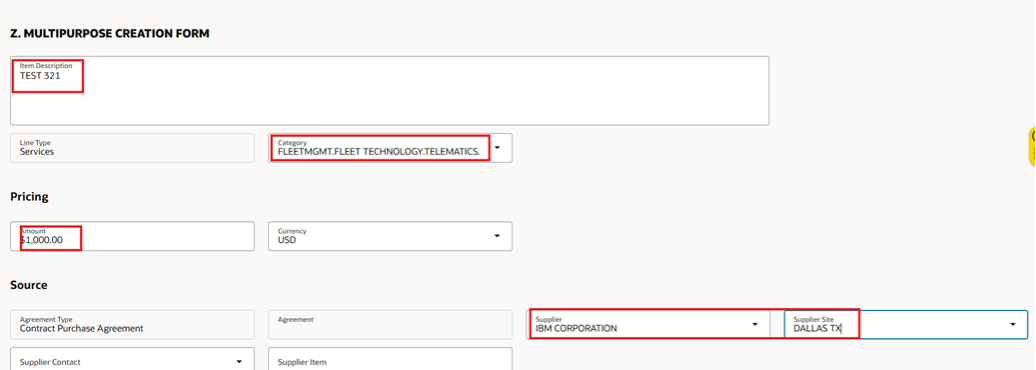
Die Artikelbeschreibung, der Betrag (erwarteter Geldausgabe) und der Lieferant sowie die Lieferantenseite sind alle bearbeitbar
Das Smart Form in der Kategorie 'Sonstige' wird als multifunktionales Erstellungsformular bezeichnet; es gibt keine spezifische PO-Kategorie.
Alle Felder sind bearbeitbar, dieses Formular ersetzt die Non-Catalog-Anforderung für Nordamerika.
Für dieses Beispiel: Ausgewählte Einrichtungen.
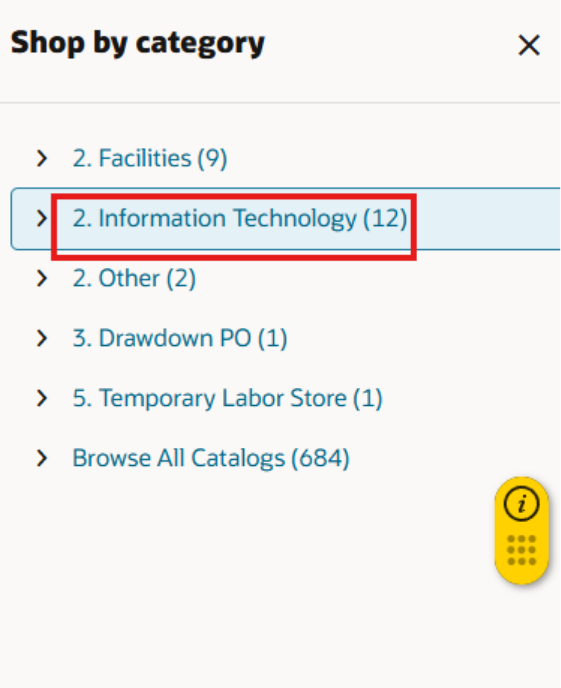
-
Wählen Sie das entsprechende Formular aus der Liste aus.
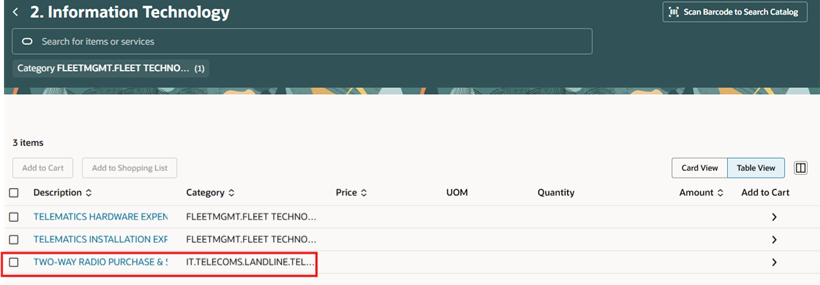
-
Wenn das Formular zur Mehrzweckerstellung verwendet wird, müssen Sie die Artikelbeschreibung eingeben, die Kategorie aus dem Dropdown-Menü auswählen, Preis, Lieferanten, Lieferantenseite eingeben und gegebenenfalls Notizen und Anhänge hinzufügen.
12. Wählen Sie Hinzufügen in den Warenkorb.
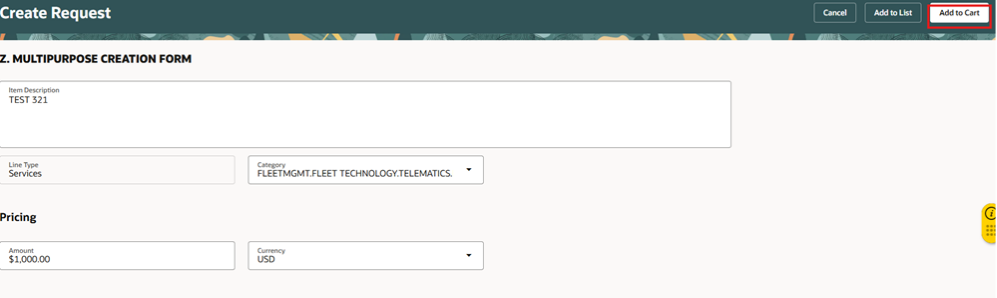
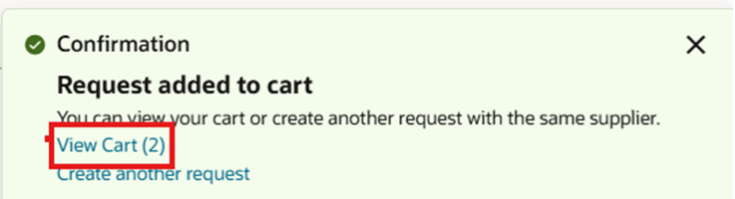
Eine Bestätigungsmeldung erscheint.
-
Wählen Sie den Warenkorb anzeigen.
-
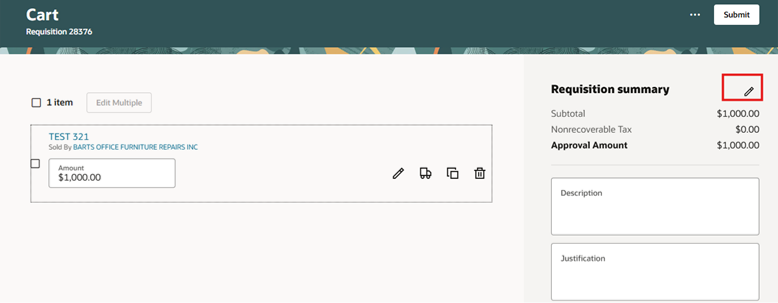
Wählen Sie das Bearbeiten-Symbol (Bleistift).
-
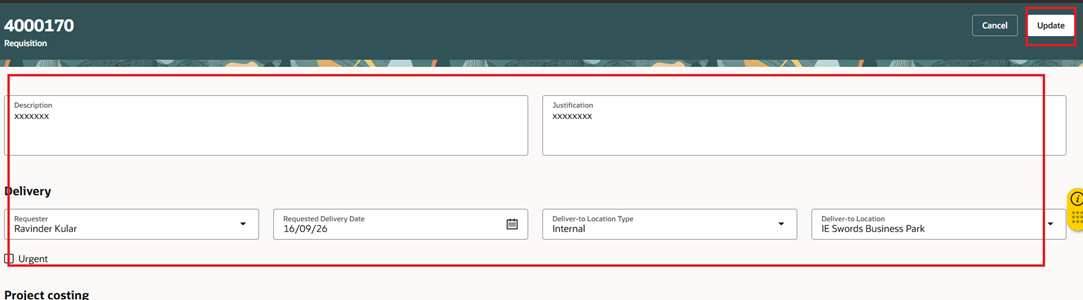
Überprüfen oder bearbeiten Sie die Details für jede Zeile.
-
Aktualisieren Sie den Anforderer, wenn Sie für jemand anderen bestellen, aktualisieren Sie immer das gewünschte Lieferdatum, wenn nötig, fügen Sie Notizen und Anhänge zur Sicherung hinzu.
-
Wählen Sie Aktualisieren.
-
Wählen Sie Absenden.
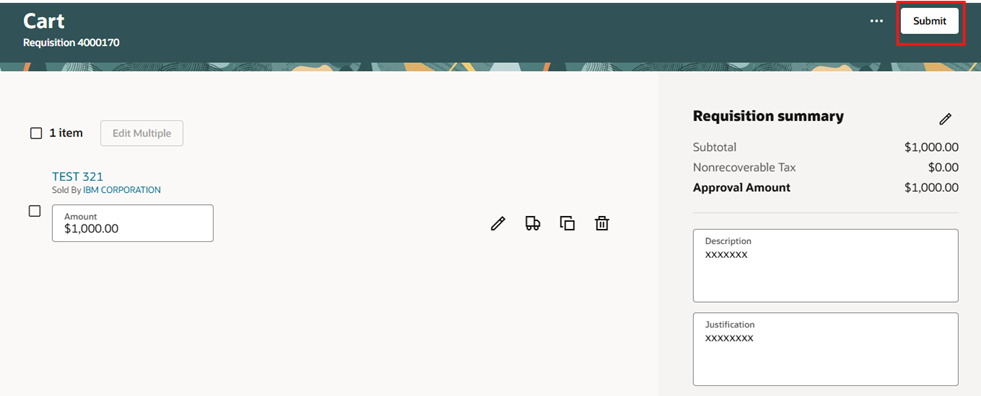
Dies schließt den Prozess zur Erstellung von Anforderungen aus Smart Forms basierend auf der PO-Kategorie ab.


