Ein Bestellung erhalten
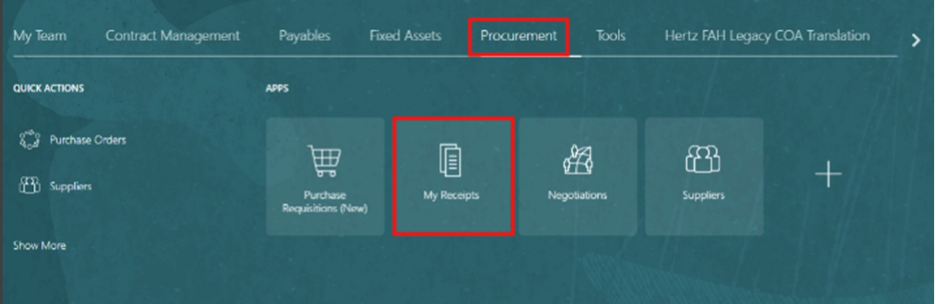
Auf der Startseite unter Beschaffung klicken Sie auf 'Meine Wareingänge'
Löschen Sie Ihren Namen von 'Anforderer' und ändern Sie den Artikel "Zu jeder Zeit". Fügen Sie dann die Post- oder Anforderungsnummer hinzu, die Sie erhalten möchten. Klicken Sie auf "Suchen".

Von diesem Bildschirm aus können Sie die Zeile auswählen, die Sie erhalten möchten, oder alle Zeilen markieren, wenn Sie die gesamte Bestellung erhalten möchten.
Klicken Sie auf eine Zeile, die erhalten werden muss, und sie wird blau hervorgehoben.
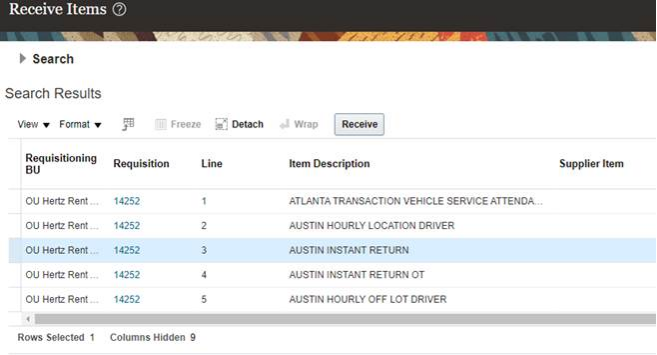
Benutze 'Strg' und deinen Cursor, um die Linien auszuwählen, die du empfangen möchtest. Sie werden in Blau hervorgehoben.
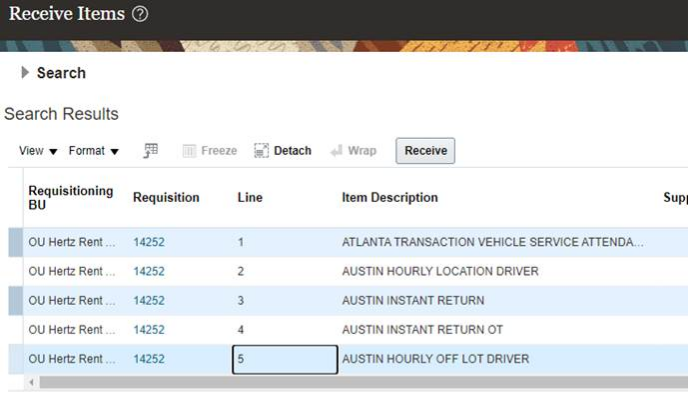
Klicken Sie auf das Feld vor 'Requisitioning BU' und alle Zeilen werden blau hervorgehoben. Nutzen Sie NUR diese Option, um die gesamte Bestellung zu erhalten.
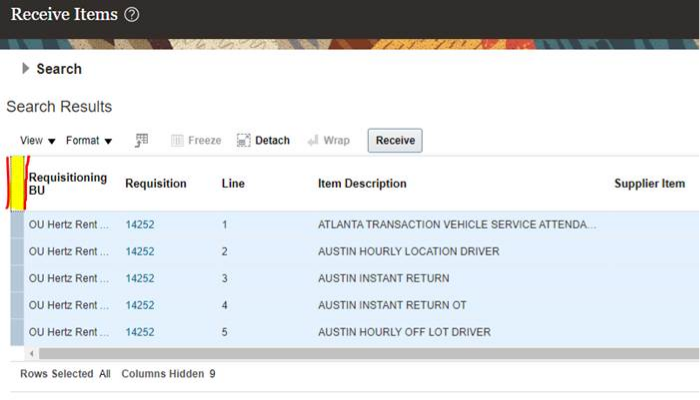
Klicken Sie auf `Annehmen'.
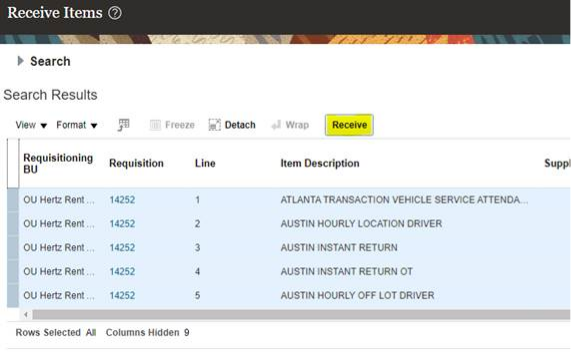
HINWEIS: Die Typen der Anforderungs-/PO-Leitungen werden im Empfangsbildschirm unterschiedlich angezeigt.
Linientyp 'Services': Die Menge wird basierend auf dem verbleibenden Wert befüllt.
Sie können diesen Betrag akzeptieren oder den gewünschten Betrag eingeben.
PO-Linie zeigt Verbindungen
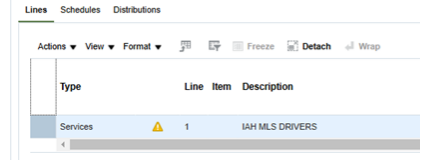
Die Quittungsmenge wird basierend auf dem verbleibenden Betrag gefüllt
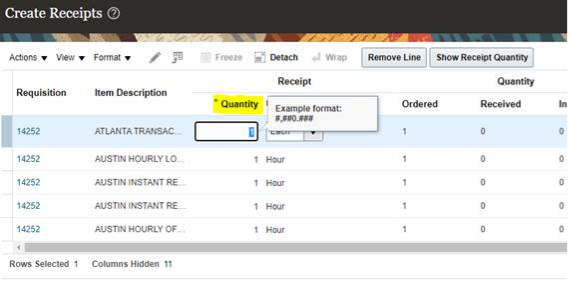
"Waren"-Typ: Die Menge ist leer, man muss die Menge manuell eingeben oder den Button "Quittungsmenge anzeigen" verwenden. Wenn dieser Button ausgewählt wird, füllt sich die verbleibende verfügbare Menge automatisch aus.
PO-Linie zeigt Verbindungen
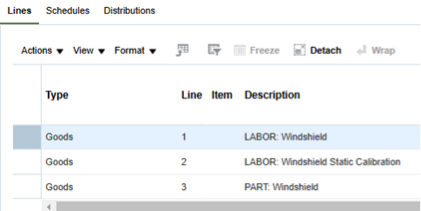
Die Quittungsnummer ist leer, benutzen Sie den Button "Quittungsmenge anzeigen" oder geben Sie manuell ein

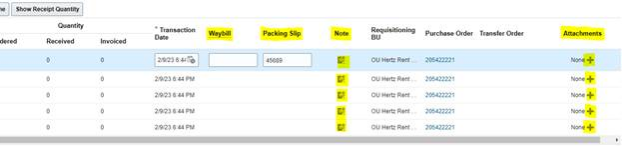
Packzettel, Wegzettel, Anhang und Notizen können vor der Weiterfahrt hinzugefügt werden. Alle diese Felder sind optional.
'Services'-Bestellungen haben keine Optionen für Packzettel oder Nachschub, sondern nur Notizen und Anhänge
"Goods"-Bestellungen verfügen über Packzettel, Frachtbrief, Anhänge und Notizen

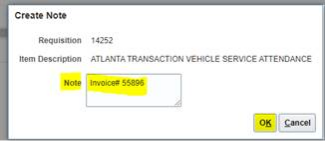
Um Textinformationen hinzuzufügen, klicken Sie pro Zeile auf das Feld 'Note', um eine Notiz zu erstellen, und klicken Sie dann auf 'OK'.
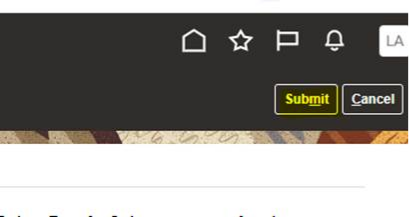
Klicken Sie auf 'Absenden'
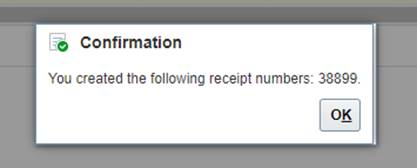
Eine Bestätigung mit der Quittungsnummer wird angezeigt.