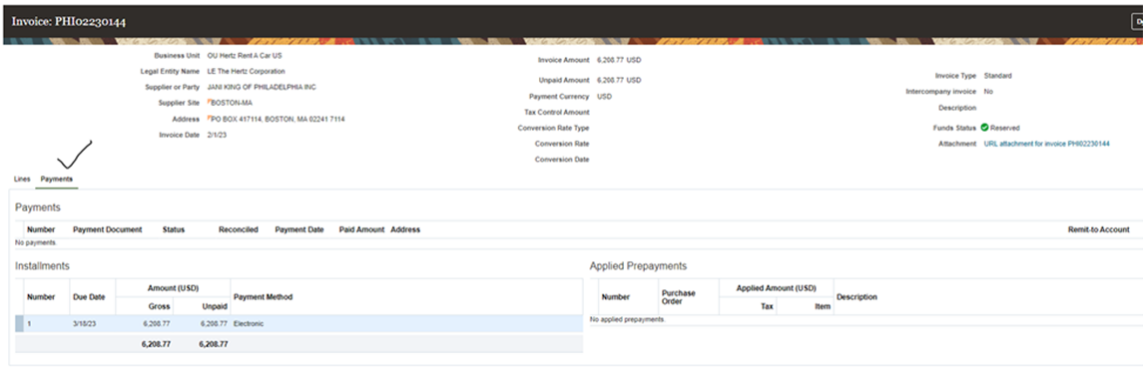
Ansicht von Wahreingänge, Rechnungen, und Zahlungen
Von der Beschaffung,
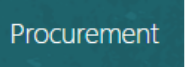
Wählen Sie unter dem Menü für Schnellaktionen die Bestellungen aus
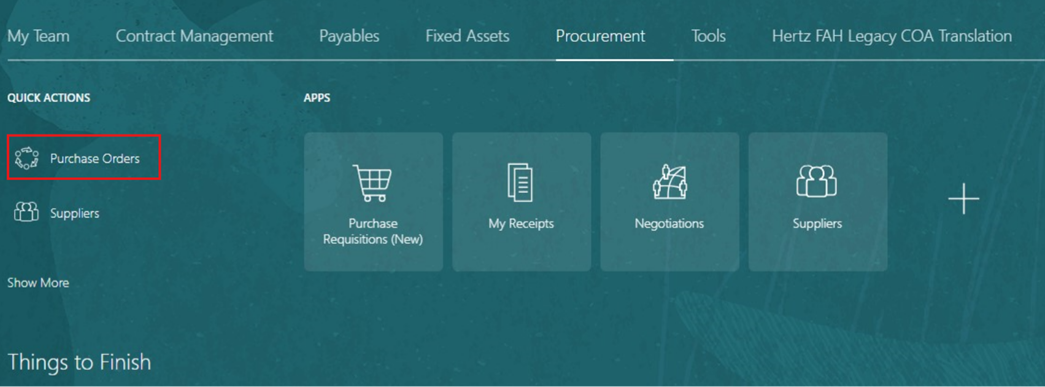
Suchmöglichkeiten:
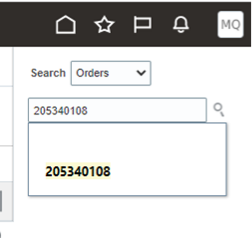
#1 Auf der rechten Seite des Bildschirms wähle die Lupe, das ist eine Stichwortsuche.
Wähle die Möglichkeit, die du sehen möchtest: Bestellungen = POs

Gib die Bestellnummer ein, lass die Postnummer ausfüllen, klicke auf die Postnummer #

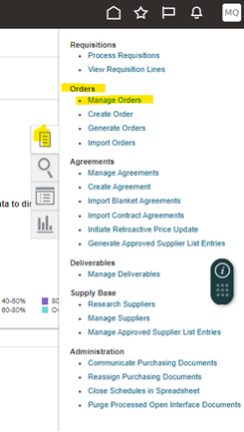
#2 Auf der rechten Seite wählen Sie das Papier-Symbol, diese Ansicht bietet detailliertere Suchmöglichkeiten.
Verwalten von Bestellungen auswählen
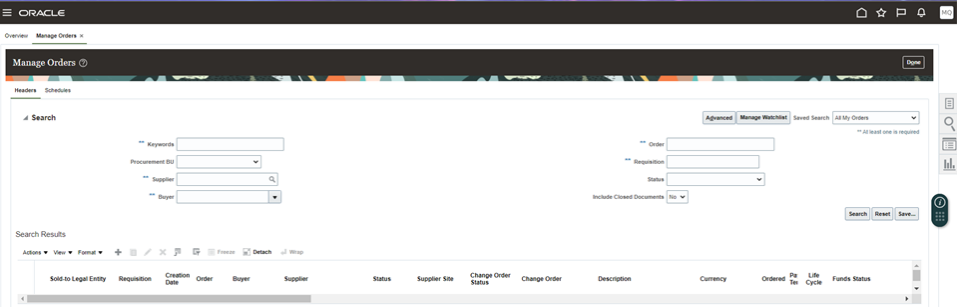
Verwalten Sie die Bestellansicht, löschen Sie bei Bedarf alle Suchfelder
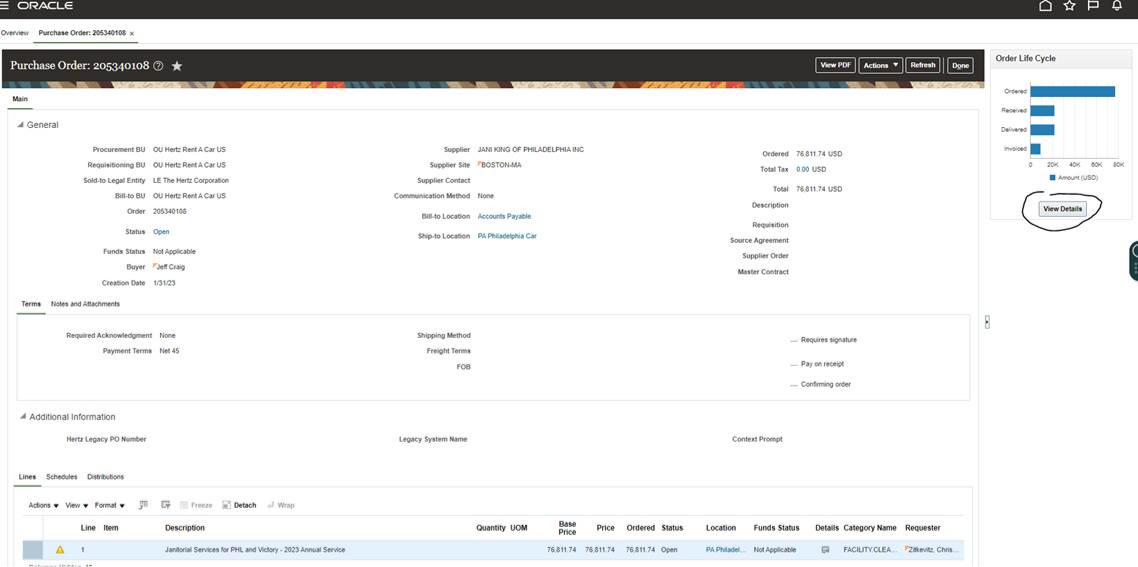
Sobald die PO ausgefüllt ist, schau auf die rechte Seite nach Bestelllebenszyklus. Dabei werden der PO-Betrag, die Quittungen und Rechnungen zusammengefasst; wenn du mit der Maus über jeden Balken fährst, werden die Beträge angezeigt.
Wenn die Leiste für bestellten Betrag nur sichtbar ist, wurden möglicherweise keine Quittungen oder Rechnungen angewendet. Zur Sicherheit immer prüfen. Wähle Details anzeigen, um Details zu belegen und Rechnungen zu sehen.
Scrollen Sie unten nach unten, sehen Sie Quittungs- und Rechnungsdetails, wenn Sie etwas in Blau auswählen, werden weitere Details angezeigt.
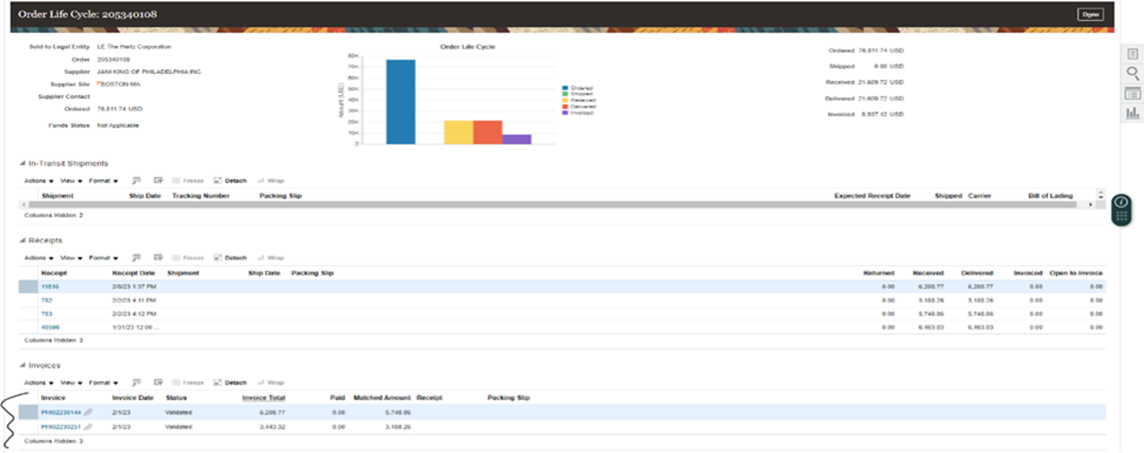
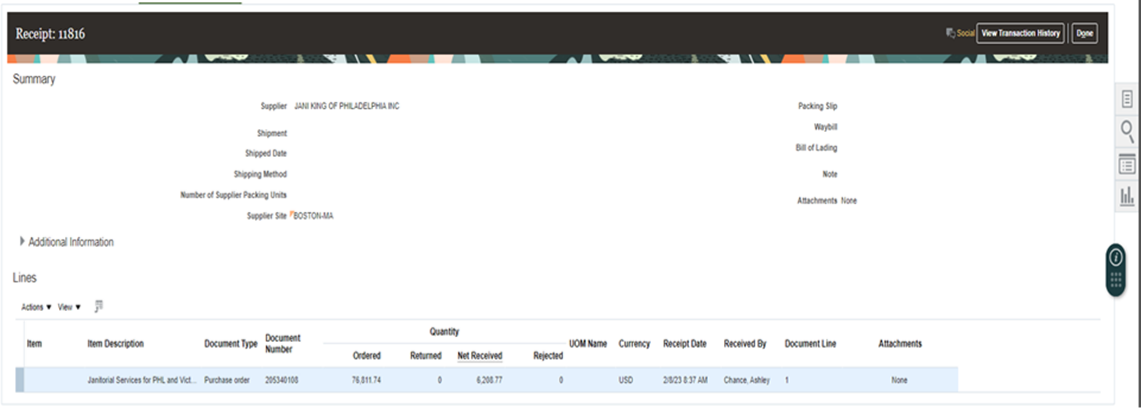
Quittung 11816 ausgewählt, zeigt die Details an. Auf manchen Bildschirmen sind die Datenspalten möglicherweise nicht sichtbar. Um eine ähnliche Ansicht einzurichten, wählen Sie Ansicht, Spalten.
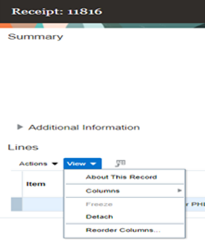
Um die Ansicht anzupassen und weitere Datenspalten hinzuzufügen: Wählen Sie aus den verfügbaren Optionen aus. Sobald sie hinzugefügt sind, bleiben sie erhalten. Hinweis: Wenn Sie Alle von oben auswählen – ist dies eine einmalige Ansicht.
Die Rechnungsansicht zeigt als validiert, hat die Abgleich bestanden und wird gemäß den Zahlungsbedingungen bezahlt.
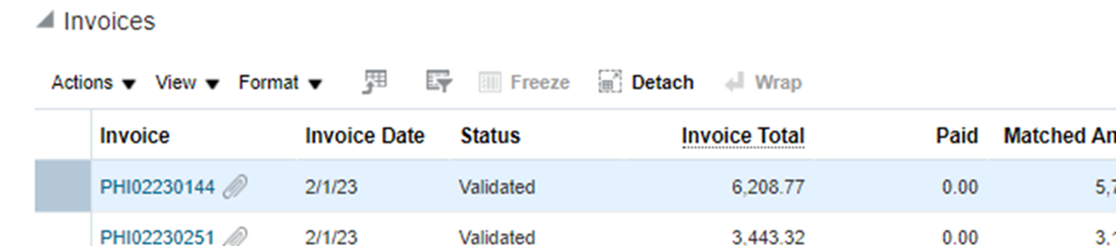
Ausgewählte Rechnung PHI02230144, weitere Details zur Rechnungszeile erscheinen. HINWEIS: Oben rechts im Anhangsfeld zeigt eine URL zur Rechnungskopie. Diese ist blau, daher kann sie angezeigt werden.
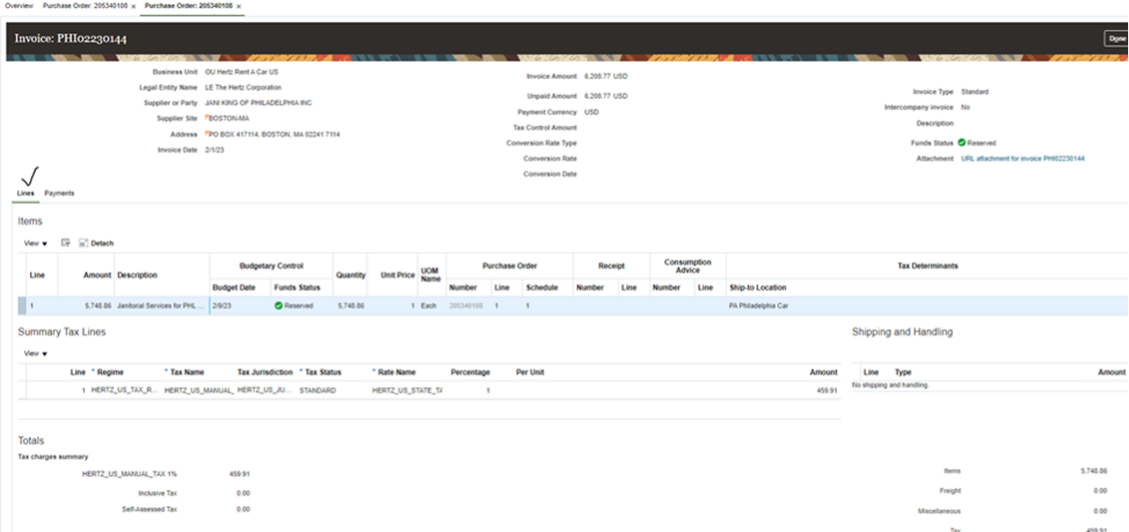
Wenn Sie Zahlung auswählen, wird angezeigt, ob die Rechnung bezahlt wurde, wann und welcher Betrag.
Zur Erinnerung: Jeder Text oder jede Zahl in Blau kann für mehr Details oder einen Link zur Dokumentation ausgewählt werden.