


Eine Anforderung oder Bestellung bearbeiten
-
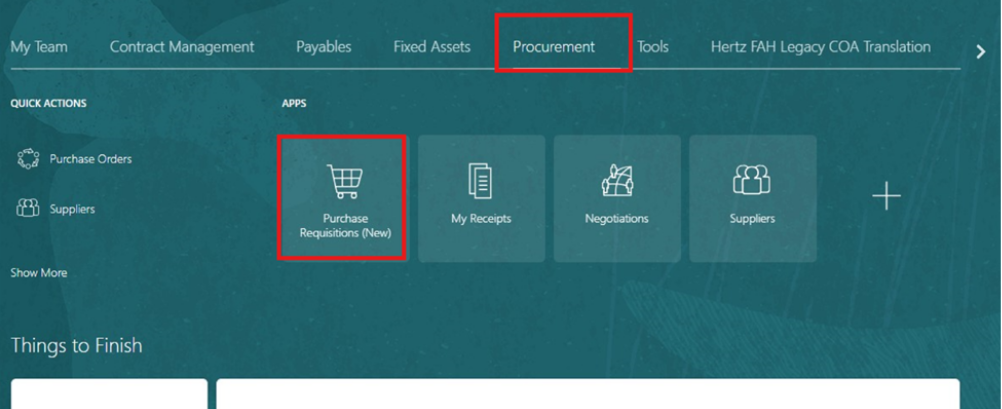
Auf der Oracle Cloud-Startseite wählen Sie Beschaffung aus.
-
Klicken Sie auf Anforderungen (Neu).
-
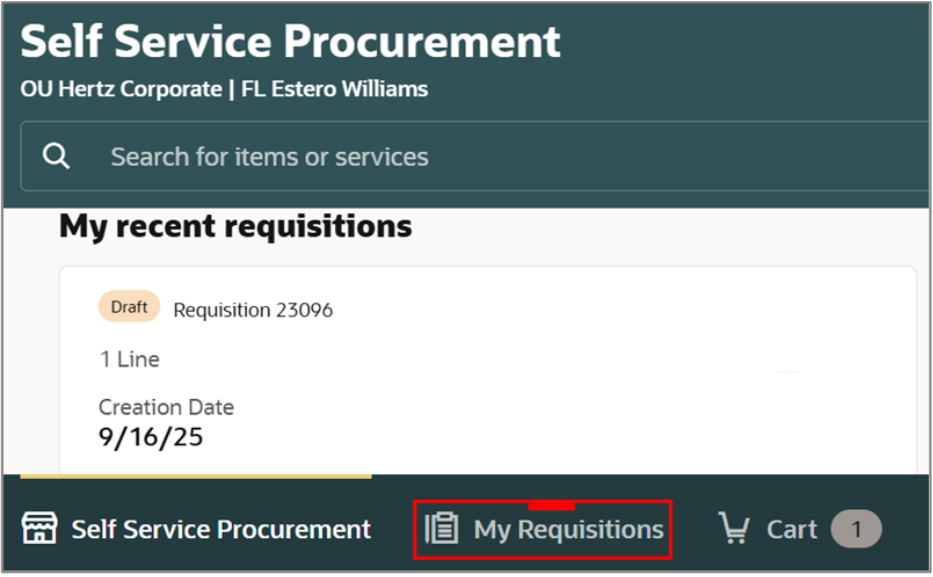
Wählen Sie meine Anforderungen aus.
-
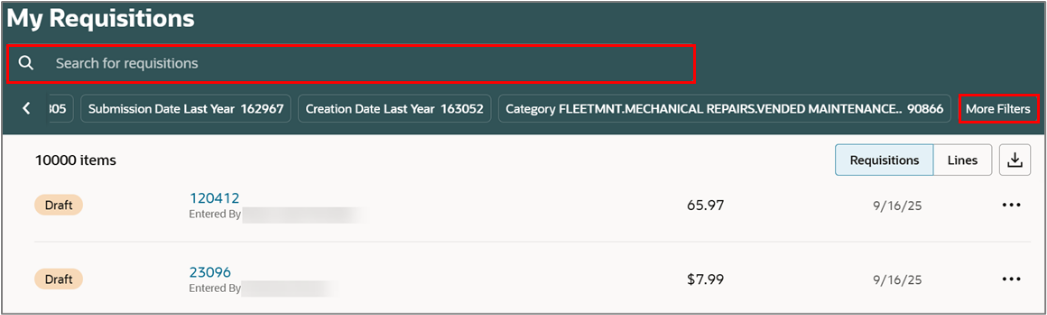
Suchen Sie in der Suchleiste nach der Anfrage.
ODER
-
Verwenden Sie Mehr-Filter, um für eine bestimmte Anforderung zu filtern.
-
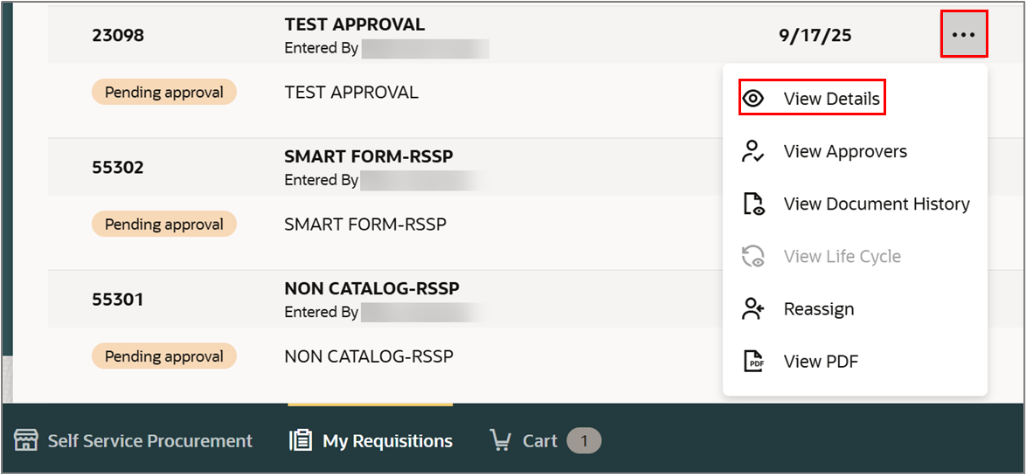
Wähle Ellipse (drei Punkte) gegen die gewählte Anforderung.
-
Wählen Sie Details anzeigen.
-
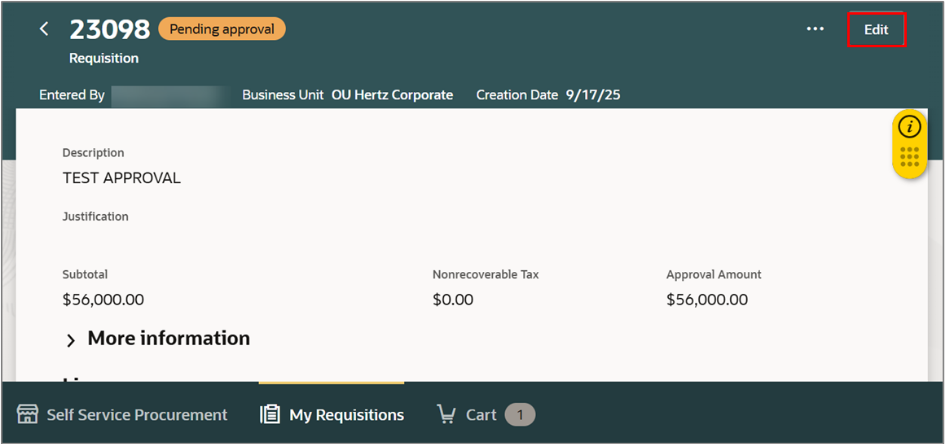
Wähle Bearbeiten.
-
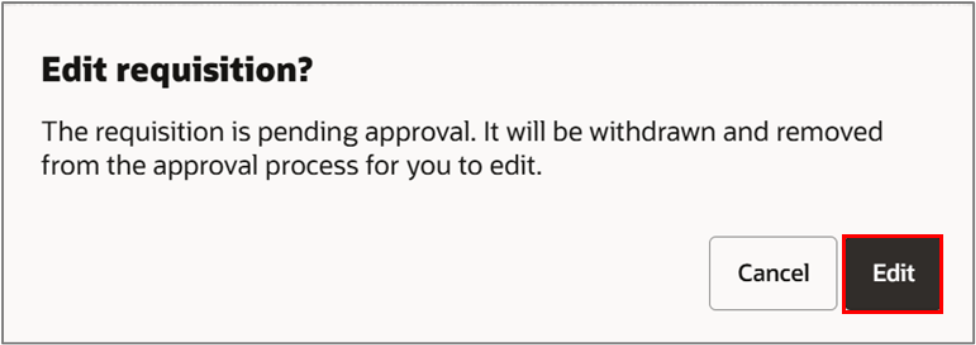
Wähle Bearbeiten.
Hinweis: Die Anforderung wird aus dem Genehmigungsprozess entfernt oder aus dem Status 'Genehmigt'.
-
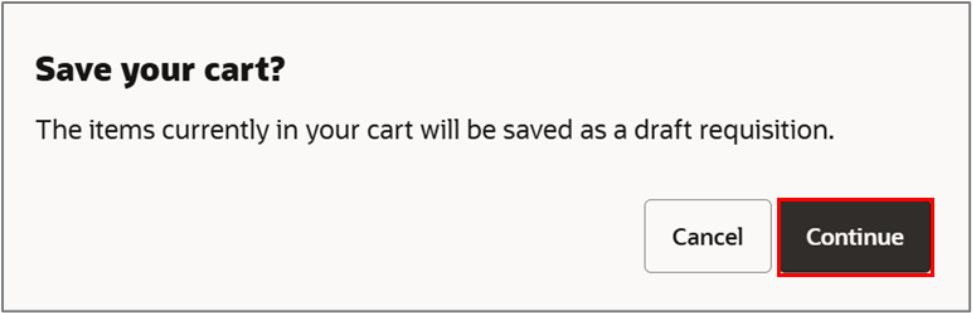
Wählen Sie Fortsetzen.
Hinweis: Diese Nachricht erhalten Sie nur, wenn Sie bereits vorhandene Artikel im Warenkorb haben.
-
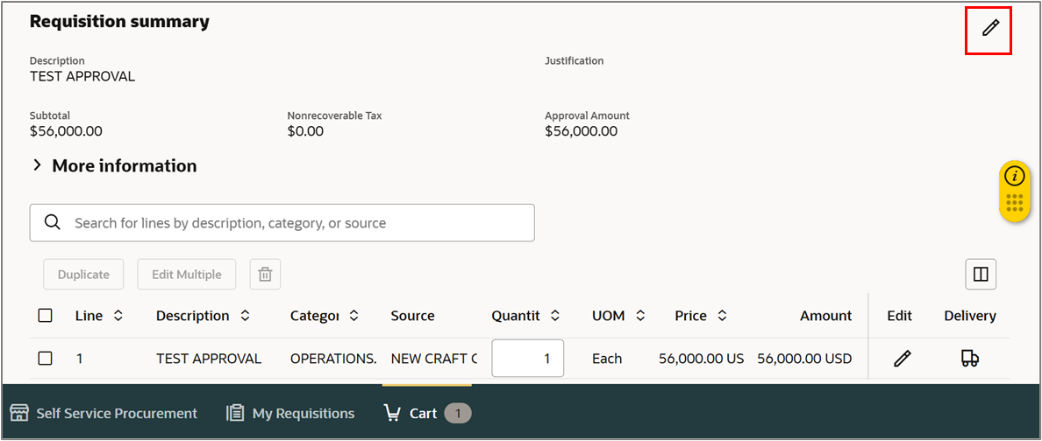
Wählen Sie das Bearbeiten-Symbol (Bleistift) der Anforderungszusammenfassung , um Änderungen auf Header-Ebene vorzunehmen.
Hinweis: Du kannst auch das Edit-Icon (Bleistift) für jede Linie auswählen, um Änderungen für jede Zeilenebene vorzunehmen.
-
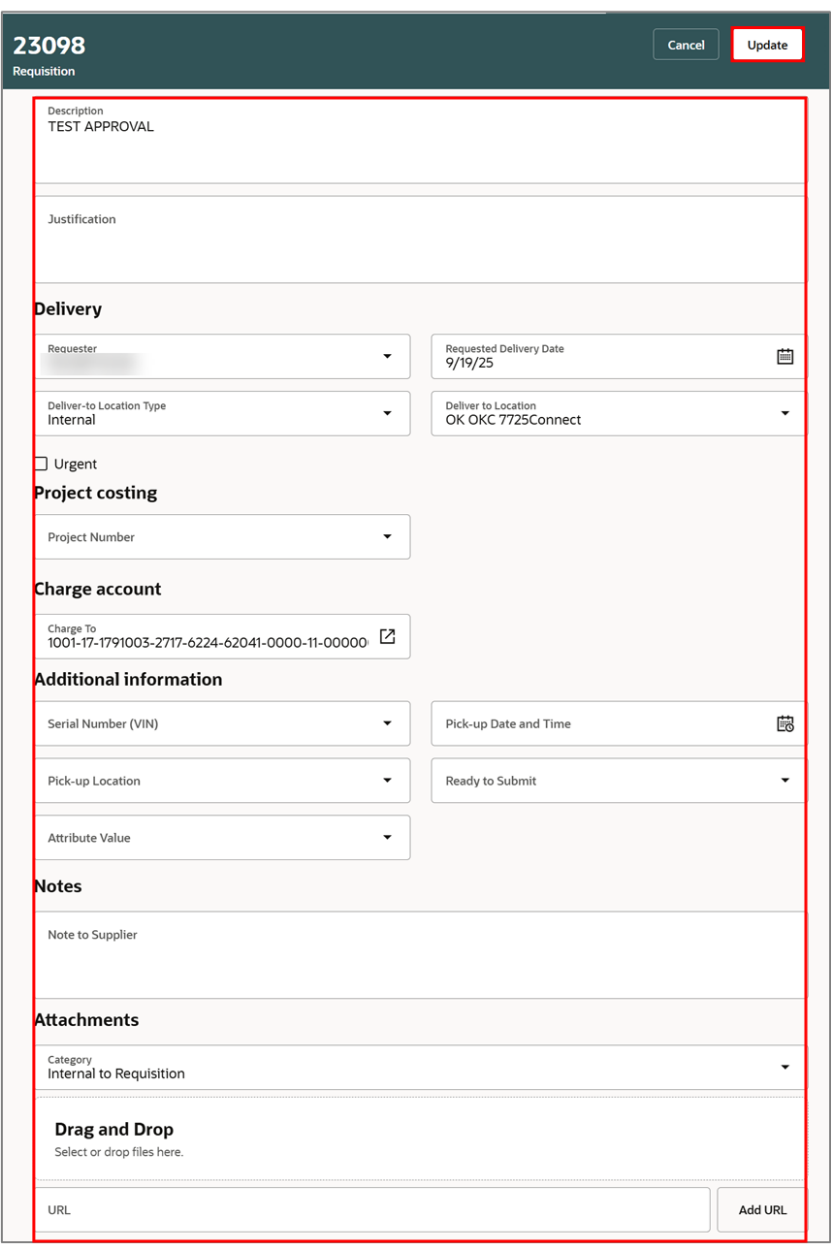
Überprüfen oder Details hinzufügen: Namen des Anforderers überprüfen, an den Ort liefern (BU und Land müssen übereinstimmen), angefordertes Lieferdatum aktualisieren, Notiz oder Anhänge hinzufügen.
-
Wählen Sie Aktualisieren.
-
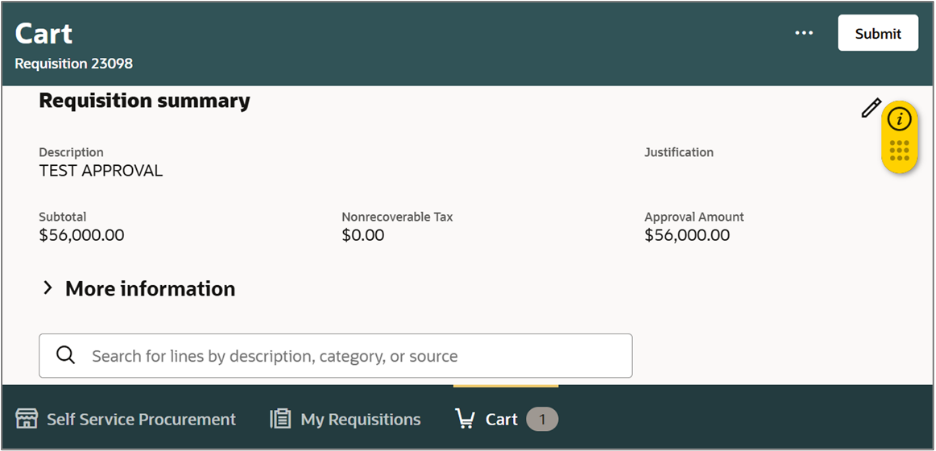
Wählen Sie Absenden.
-
Sie können "Anforderung anzeigen" auswählen , um die Anforderung anzuzeigen, wenn eine Bestätigungsnachricht erscheint.
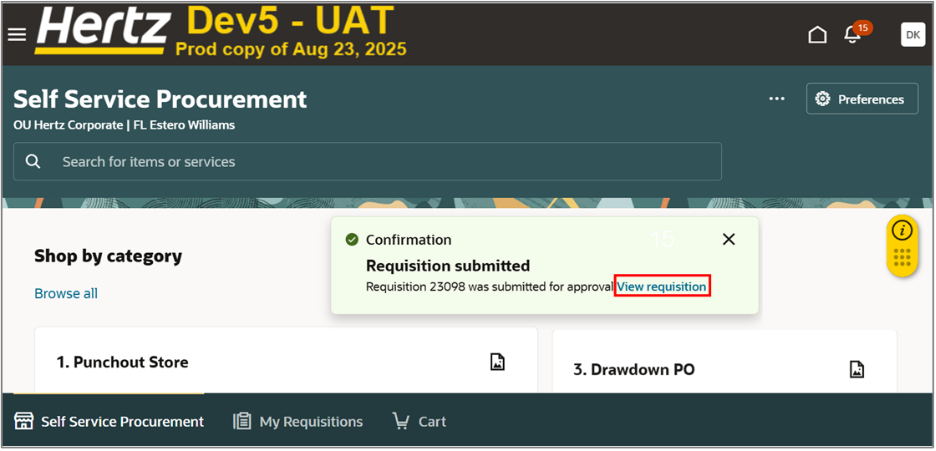
Sie können auch Genehmigungsprüfer und Dokumentenhistorie einsehen.
-
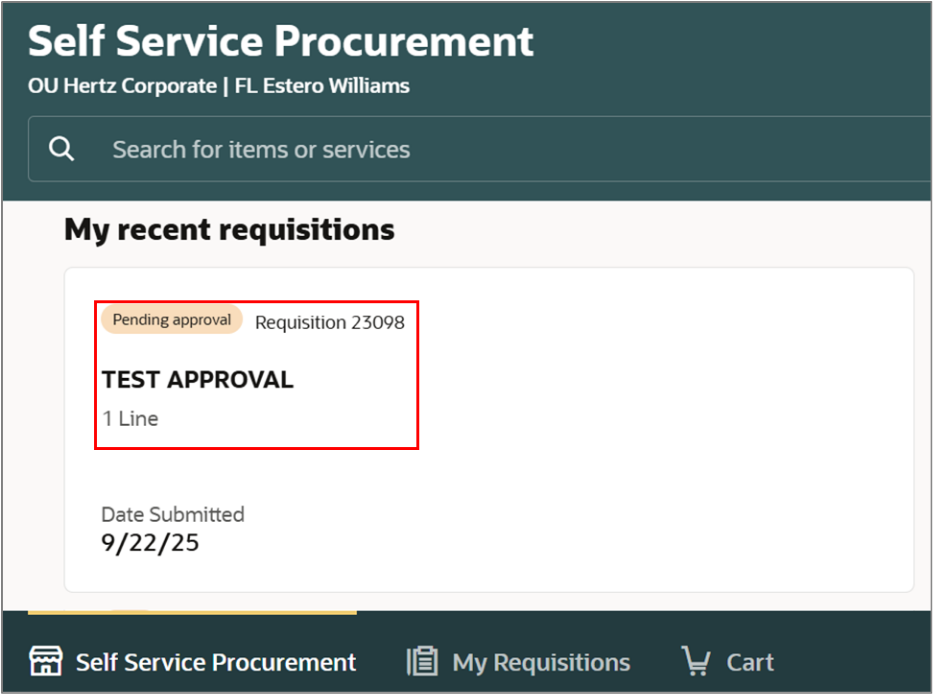
Wählen Sie die Anforderung unter Meine aktuellen Anforderungen aus, um die Anforderung anzusehen.
-
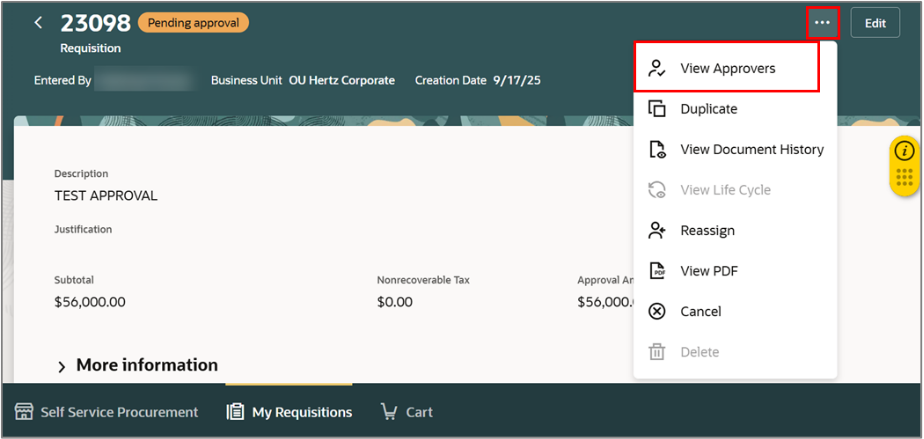
Wähle Ellipsis-Symbol (drei Punkte).
-
Wählen Sie Begutachter anzeigen.
-
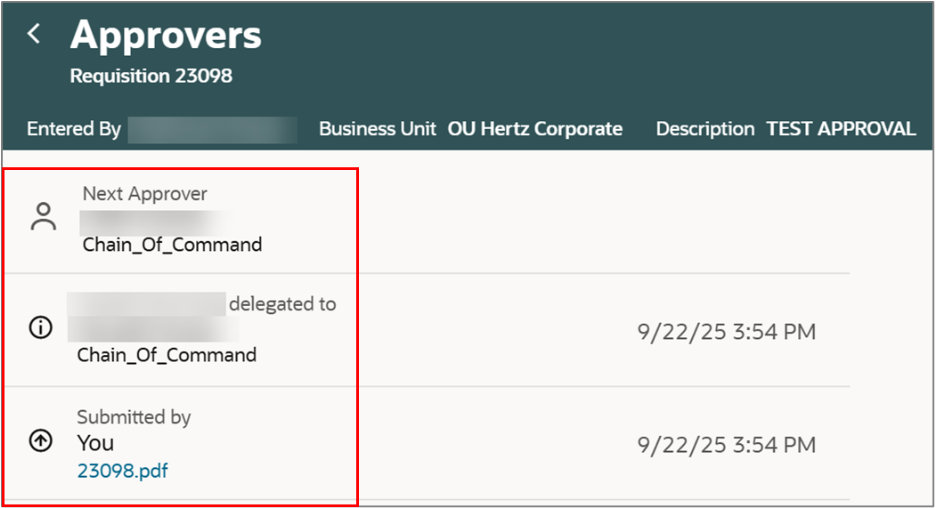
Sie können die Liste der Gutachter einsehen.
-
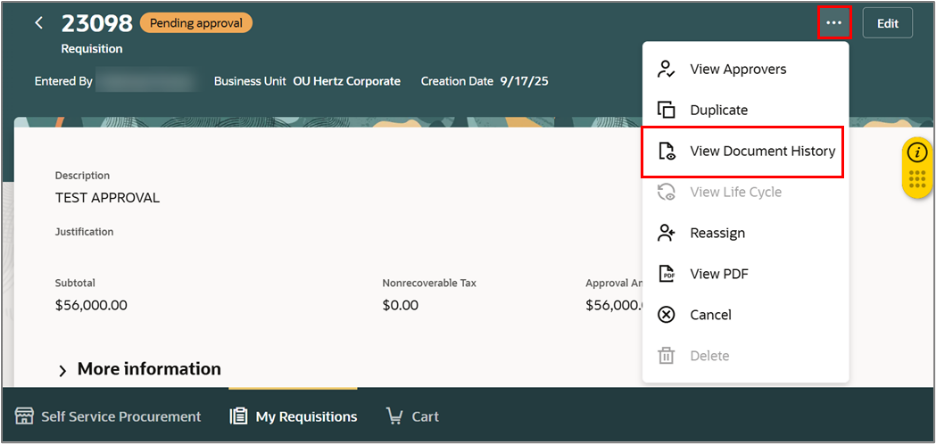
Wähle Ellipsis-Symbol (drei Punkte).
-
Wählen Sie Dokumentenhistorie anzeigen.
-
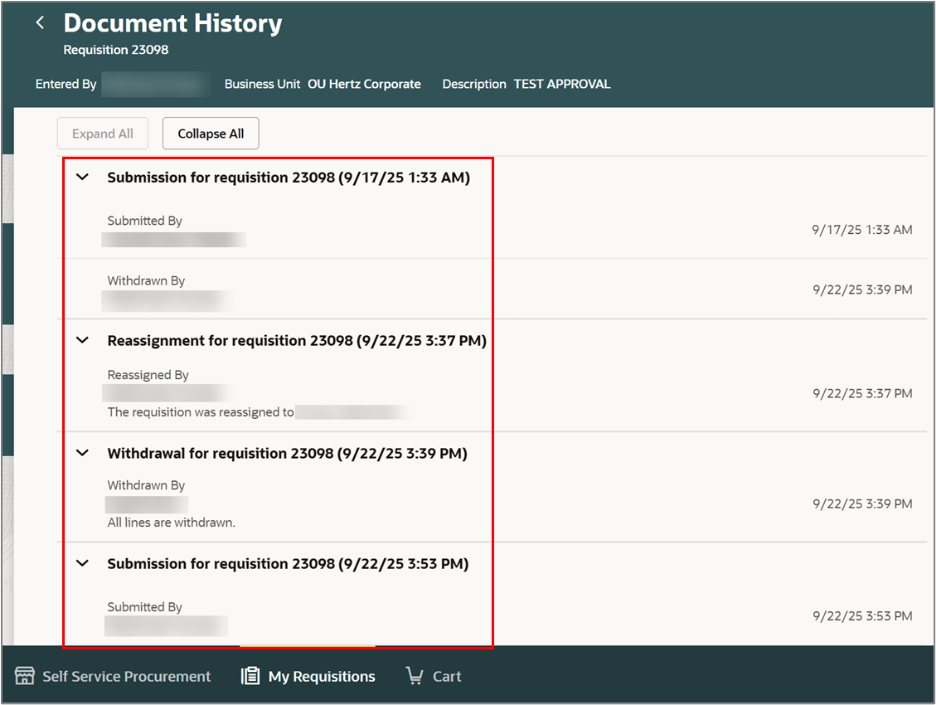
Sie können die Geschichte des Dokuments einsehen.
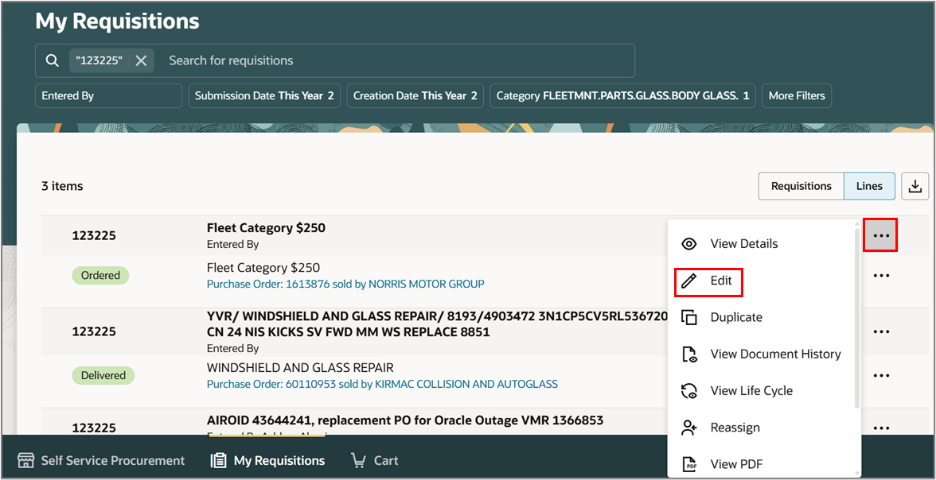
Bearbeiten Sie eine Anforderung mit einem Bewährungshelfer. Suchen Sie in der Suchleiste unter "Meine Anforderungen" nach der Anforderung oder der Bewährungsstelle.
-
Wähle Ellipsis.
-
Wähle Bearbeiten.
-
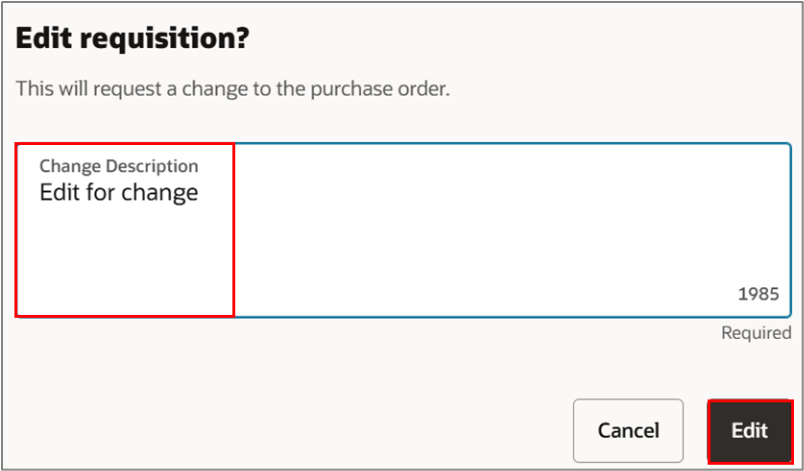
Geben Sie die Beschreibung ändern ein.
-
Wähle Bearbeiten.
-
Ändere die Menge, falls nötig.
-
Wählen Sie Absenden.
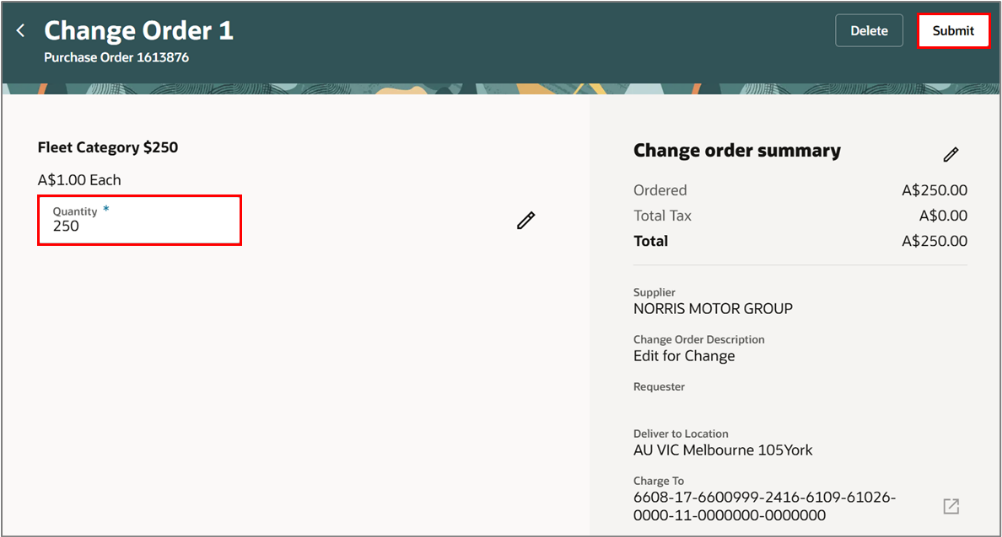
Damit ist der Prozess der Bearbeitung der Auftrag ODER der PO abgeschlossen.


