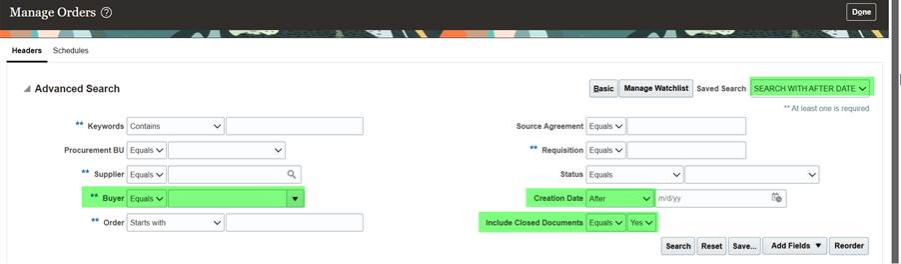
Gespeicherte Suche erstellen
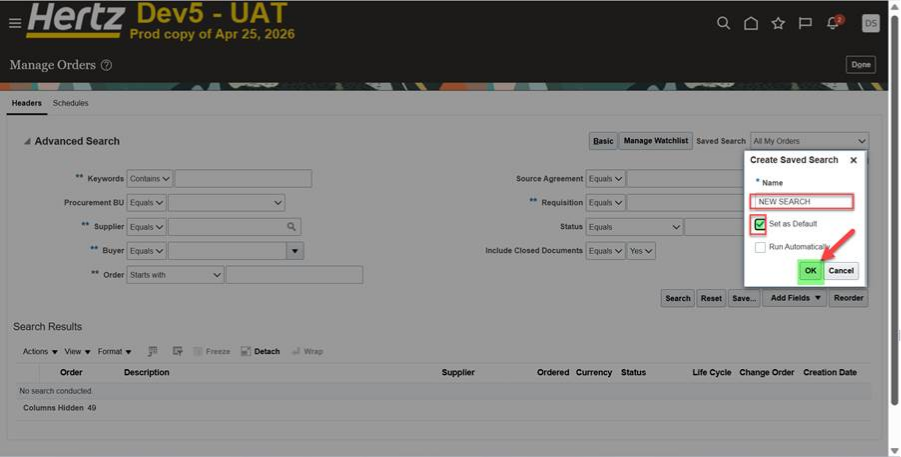
Sie können eine gespeicherte Suche erstellen, indem Sie die Schaltfläche Speichern im Bereich Suchkriterien auswählen, nachdem Sie die Kriterien für Ihre Suche eingegeben haben. Die Schaltfläche Speichern öffnet das Fenster "Gespeicherte Suche" erstellen, in dem die Suche einen Namen erhält und der Nutzer entscheidet, ob sie die Standardsuche sein soll.
Schritte:
-
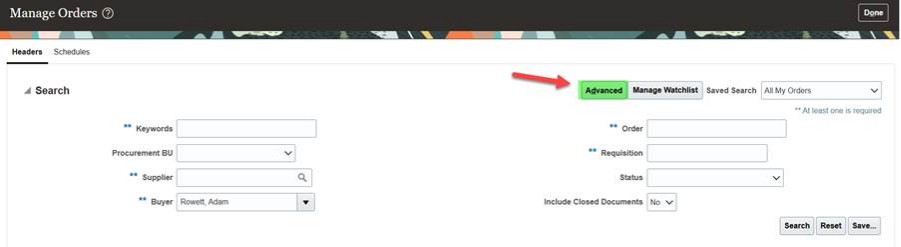
Klicken Sie von <Bestellungen\Bestellungen verwalten> auf die Schaltfläche <Erweitert>
-
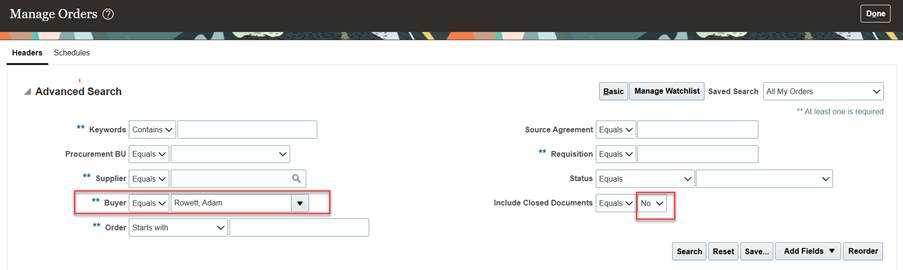
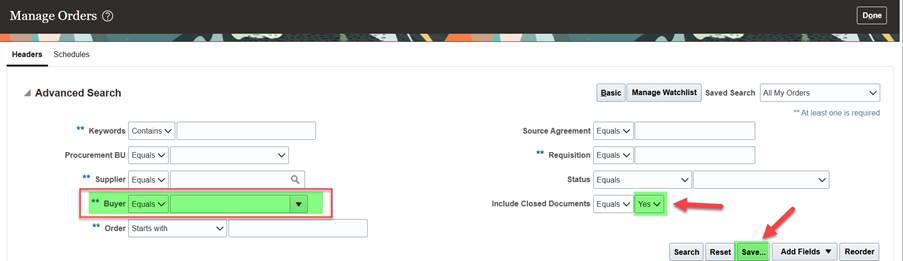
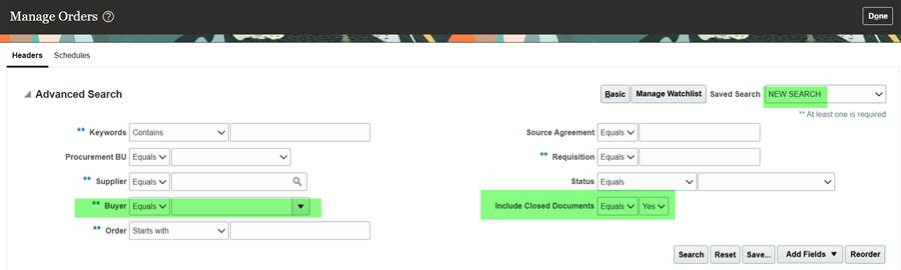
Namen des Käufers entfernen , wähle <Ja> unter Geschlossene Dokumente LOVs einfügen und klicke auf <Speichern>
-
Gib einen Namen für deine gespeicherte Suche ein, hake das Kästchen "Als Standard setzen" an und klicke auf <OK>
Deine Suche wurde gespeichert und wird bei jedem Besuch der Seite <Bestellungen verwalten> standardmäßig angezeigt.

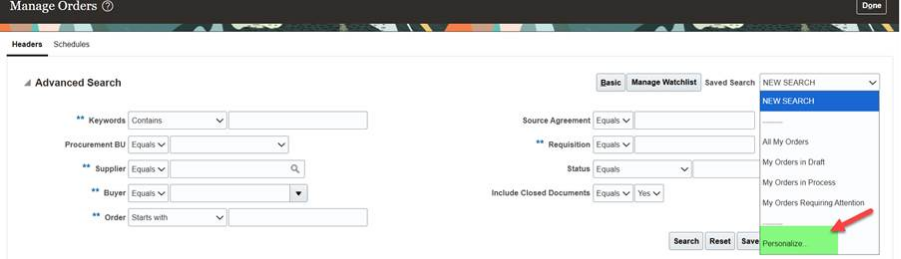
Personalisieren Sie gespeicherte Suche
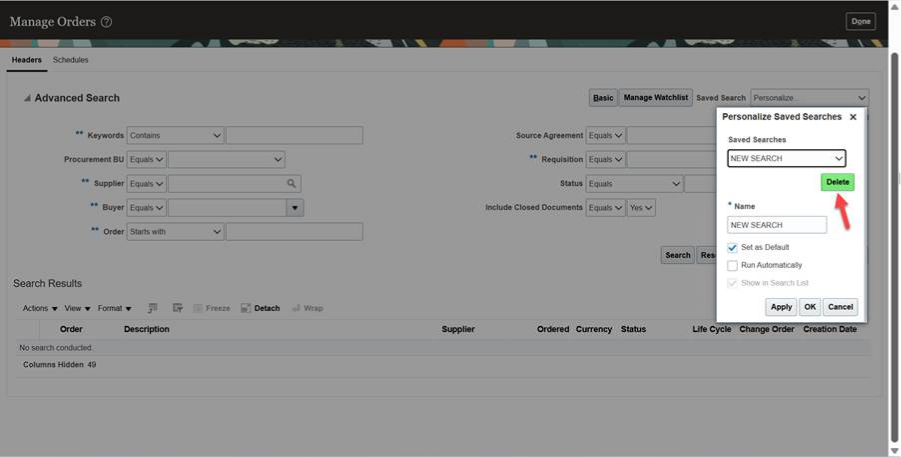
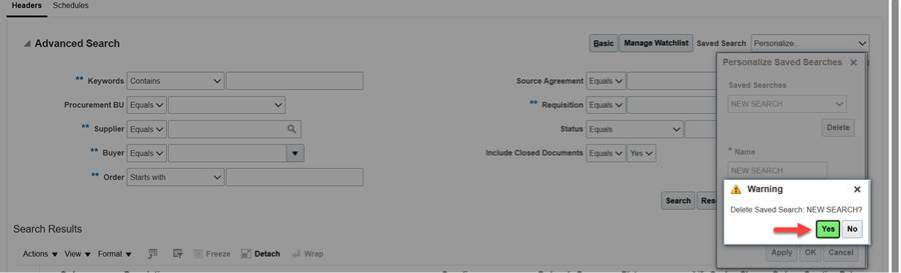
Wählen Sie aus der Liste der gespeicherten Suche personalisieren , um die personalisierte gespeicherte Suche einzusehen. Das Popup "Personalisieren gespeicherte Suchen" ermöglicht es Ihnen, Ihre Standardsuche zu verwalten oder gespeicherte Suchanfragen zu löschen.
Felder zur gespeicherten Suche hinzufügen
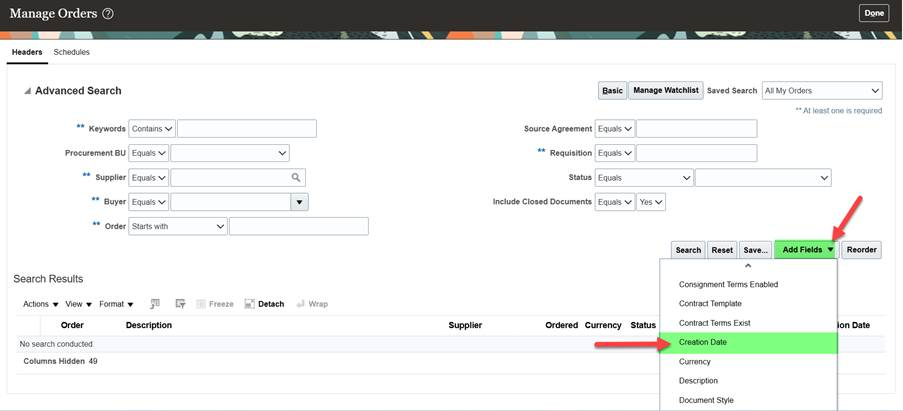
Um zusätzliche Felder in eine neue oder bereits bestehende gespeicherte Suche einzufügen:
-
Klicken Sie auf die Schaltfläche <Felder hinzufügen> und wählen Sie einen zusätzlichen Parameter aus, der zu Ihrer Suche hinzugefügt werden soll
-
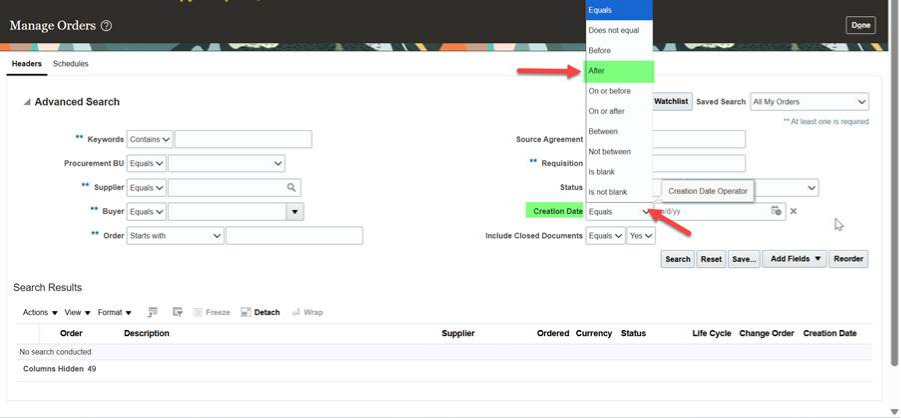
Wählen Sie Zustands- oder Datenkriterien aus und speichern Sie Ihre Suche
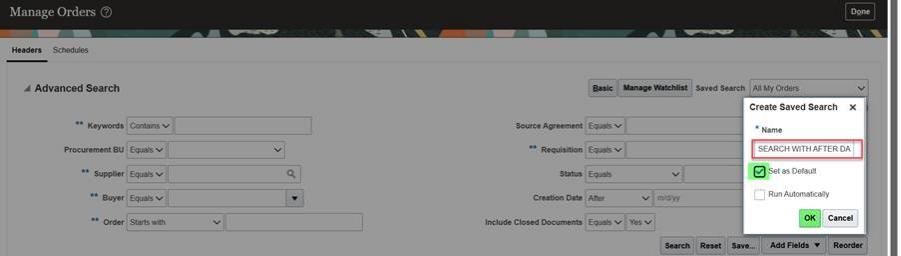
Deine Suche wurde gespeichert und wird bei jedem Besuch der Seite <Bestellungen verwalten> standardmäßig angezeigt.