


PO-Kategorie Natural – und Subkontos, Übersicht und Aktualisierung
Die PO-Kategorie wird von Beschaffung und Finanzen für Berichterstattung und Kostenzuweisung verwendet.
Es ist wichtig, den korrekten Kategorienamen zu verwenden, da er die für dieses Produkt oder die Dienstleistung erforderlichen Natur- und Subkonten zuweist und definiert.

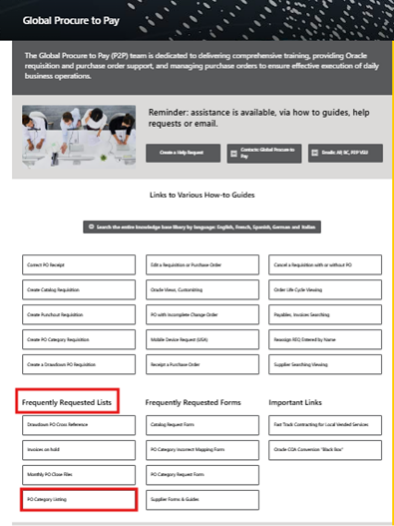
Jeden Monat wird die PO-Kategorieliste aktualisiert und auf unserer SharePoint-Seite veröffentlicht: Global Procure to Pay, unter "Häufig angeforderte Listen".

Verwendung der PO-Kategorie: Speichere die Datei, nutze den Filter für die Artikelkategorie, um nach einem Schlüsselwort wie Schmiermittel zu suchen, oder nutze den Filter für die NA- oder SA-Spalten, um nach der Nummer zu suchen und den Kategoriennamen zu finden. Hinweis: Das Enddatum in Spalte E bedeutet, dass die Kategorie nicht mehr verwendet wird.


Bitte beenden Sie die Praxis, das natürliche und/oder Subkonto so zu ändern, dass Nummern verwendet werden, die nicht mit den verfügbaren PO-Kategorien übereinstimmen. Wenn Sie keinen Treffer finden können, fordern Sie bitte eine neue PO-Kategorie an. Das PO-Kategorie-Anforderungsformular befindet sich auf der Global Procure to Pay-Website. Hinweis: PO-Kategorien sind global, und wir müssen sicherstellen, dass sie die Anforderungen für das gesamte globale Team erfüllen; Beschaffung und Finanzen genehmigen alle Anfragen.
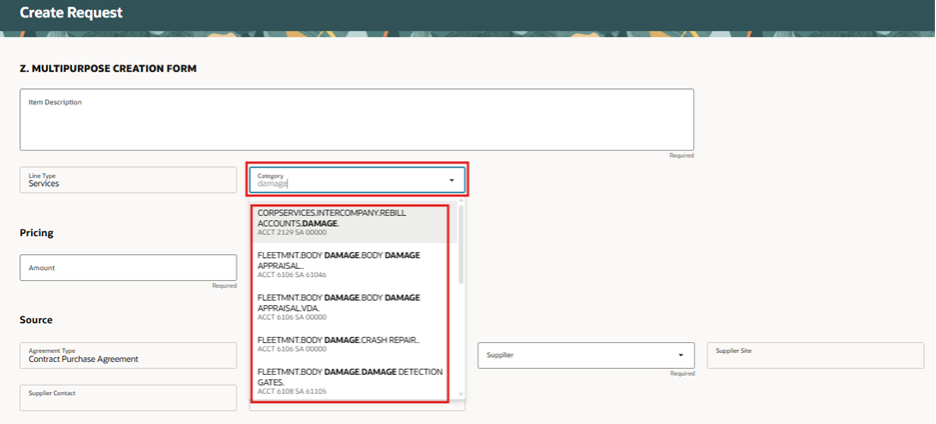
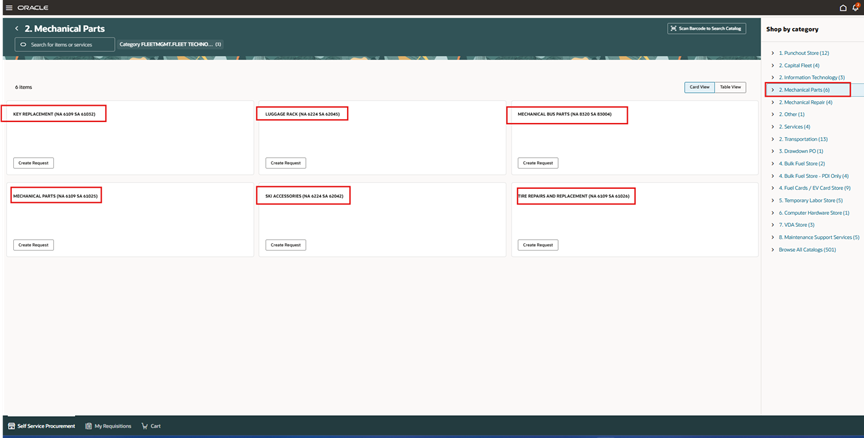
In Nordamerika (NA) und den europäischen Regionen (EMEA) gibt es vorgefertigte Anforderungsformulare (REQ), die mit der PO-Kategorie verknüpft sind. Shop nach Kategorie: Die Zahl 2 kennzeichnet REQ nach PO-Kategorie. Wenn Sie das REQ-Formular mit der PO-Kategorie nicht finden können, verwenden Sie das Mehrzweckformular REQ, das im Ordner "sonstiges" zu finden ist. Dieses REQ-Formular hat ein offenes PO-Kategorie-Feld.
OU Hertz ES RAC OU Hertz Rent A Car US
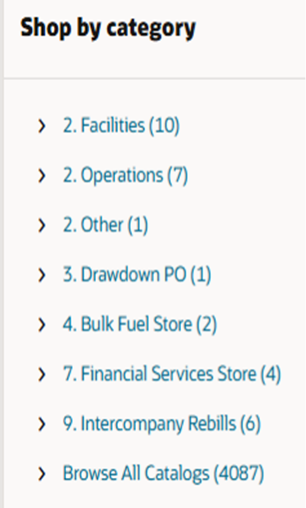

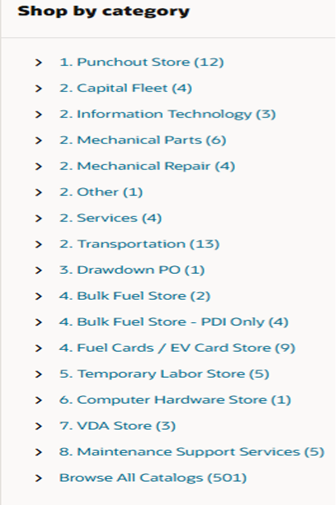
Ansicht der OU Hertz Rent A Car US: Mechanical Parts, die Beschreibung basiert auf dem Namen der PO-Kategorie und listet das natürliche / Subkonto (NA SA) auf, das mit der PO-Kategorie verknüpft ist.
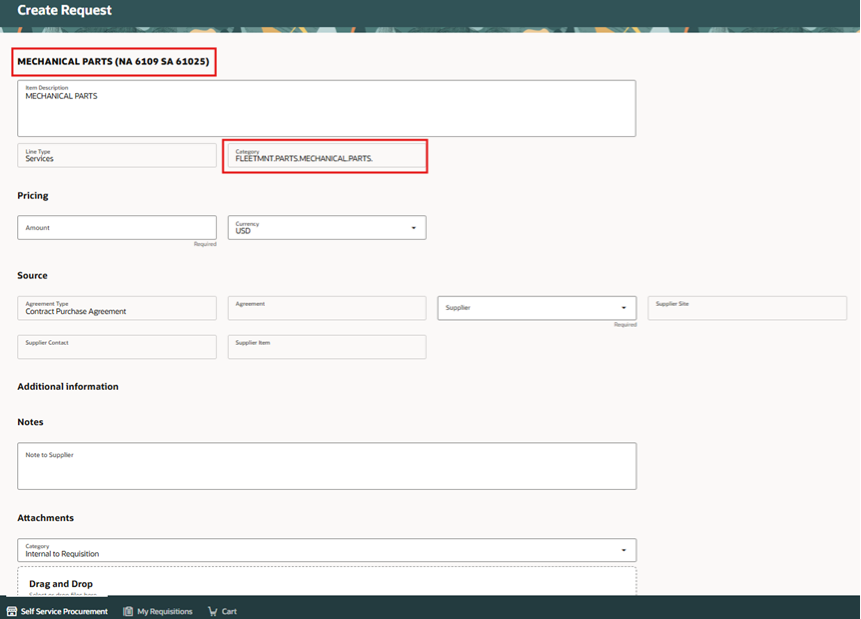
Sobald Sie auf das Formular klicken, sehen Sie die zugewiesene PO-Kategorie.
Wenn ich aufgefordert werde, den NA SA-Kontocode zu aktualisieren und die REQ für eine Bestellung (PO) genehmigt wurde. Die PO sollte weder empfangen noch abgerechnet werden.
Zuerst finden Sie die PO-Kategorie für die angeforderte NA-SA-Nummer. Verwenden Sie den Bearbeitungsprozess und korrigieren Sie die PO-Kategorie in der Leitung. 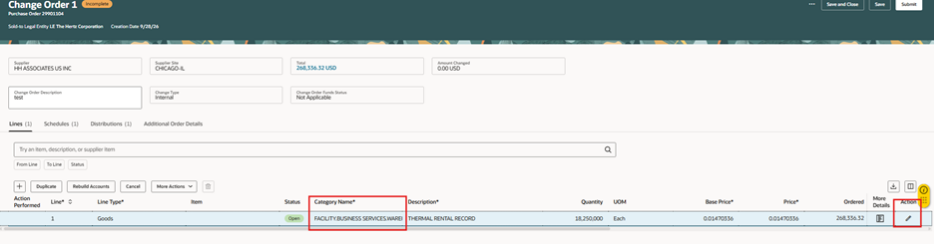
Wählen Sie als Nächstes den Reiter Verteilung aus, um das natürliche und Unterkonto basierend auf der PO-Kategorie zu aktualisieren.
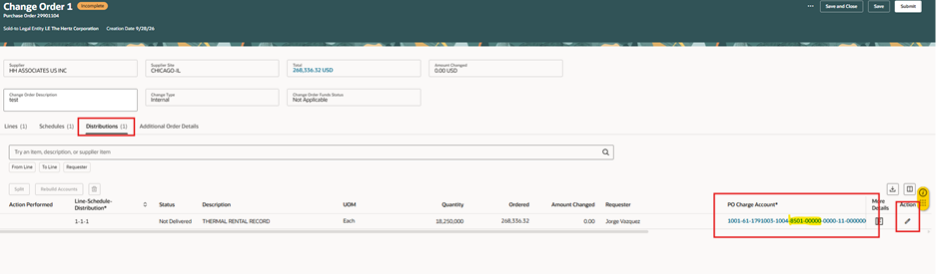
Wenn du fertig bist, füge die Beschreibungsnotiz hinzu, wähle Speichern, wähle Aktionen, wähle Validieren (überprüft Fehler).
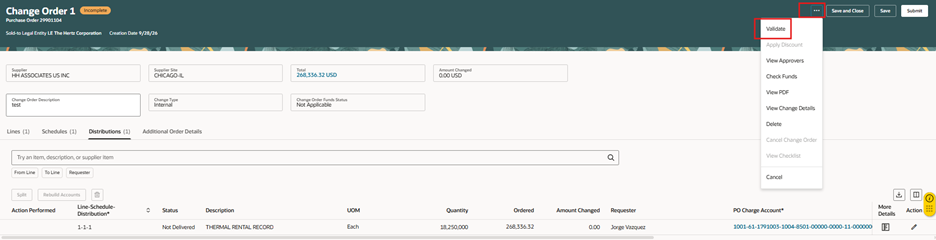
Wenn dieser Fehler angezeigt wird, bedeutet das, dass die PO teilweise oder vollständig in Rechnung gestellt wurde.


Wenn die PO teilweise abgerechnet wurde, können Sie die PO-Kategorie korrigieren und die NA-SA aktualisieren, aber Sie müssen eine Zeile zum PO hinzufügen. Wenn das PO eingegangen, aber nicht abgerechnet wird, müssen Sie es auf null korrigieren, um die PO-Kategorie zu aktualisieren.
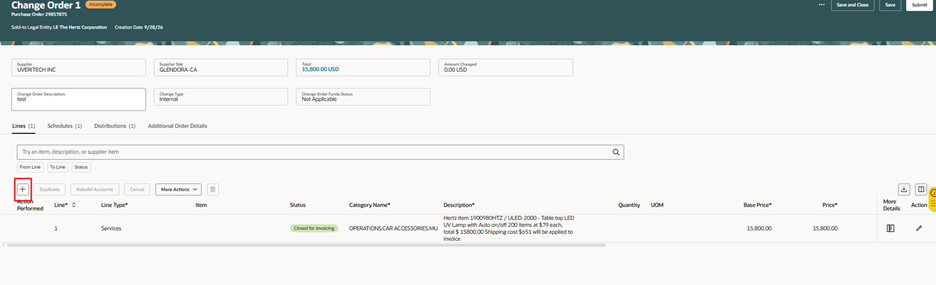
Bevor Sie Änderungen vornehmen: Schreiben Sie den PO-Gesamtbetrag und den fakturierten Betrag ab, ziehen Sie den fakturierten Betrag vom PO-Gesamtbetrag ab, das ist der verbleibende Betrag auf der PO.
Hinweis: Wenn die Verteilung bereits mehrere Zeilen umfasst, verzichten Sie auf Bearbeitungen. Die PO kann nicht korrekt bearbeitet werden, da keine Transparenz darüber besteht, wie die AP die Rechnungen auf die Verteilungslinien angewendet hat.
Wenn du Fehler bemerkst und unsicher bist, wie du es korrigieren sollst, wähle 3 Punkte aus und lösche sie, um die Änderungsreihenfolge zu entfernen.
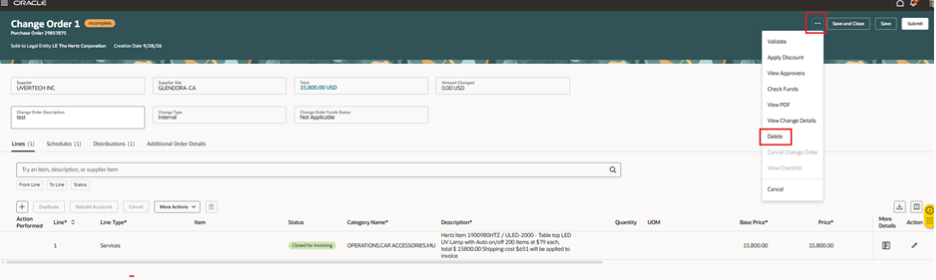
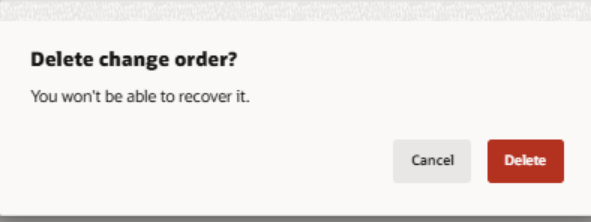
Überprüfen Sie die Notiz, bestätigen Sie, dass dort steht, dass sie die Reihenfolge löschen und Löschen auswählen.

Kontaktieren Sie [email protected] oder regionale Einkaufszentren, um Unterstützung zu erbitten.


