


Catégorie PO naturelle - Utilisation, aperçu et mise à jour des sous-comptes
La catégorie PO est utilisée par les achats et les finances pour les rapports et l'attribution des coûts.
Il est important d'utiliser le nom de catégorie correct lorsqu'elle attribue et définit les comptes Naturels et Sous-comptes requis pour ce produit ou service.
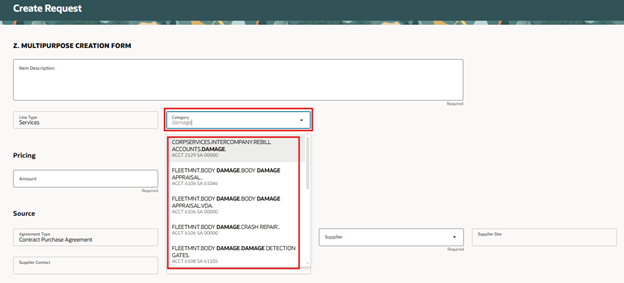

Chaque mois, la liste des catégories PO est mise à jour et publiée sur notre site SharePoint : Global Procure to Pay, sous « Listes fréquemment demandées ».
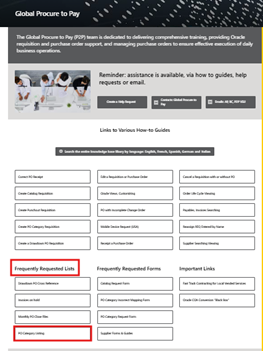

Comment utiliser la liste des catégories PO : Enregistrer le fichier, utiliser le filtre pour catégorie d'article, pour rechercher un mot-clé, comme lubrifiant, ou utiliser le filtre pour les colonnes NA ou SA, pour rechercher par le numéro afin de localiser le nom de la catégorie. Note : la date de fin dans la colonne E signifie que la catégorie n'est plus utilisée.


Veuillez interrompre la pratique consistant à modifier le compte naturel et/ou sous-compte pour utiliser des numéros ne correspondant pas aux catégories de PO disponibles. Si vous ne trouvez pas de correspondance, veuillez demander une nouvelle catégorie PO. Le formulaire de demande de catégorie PO est disponible sur le site Global Procure to Pay. Note : Les catégories PO sont globales, et nous devons nous assurer qu'elles répondent aux exigences de toute l'équipe mondiale, les Achats et Finances approuvent toutes les demandes.
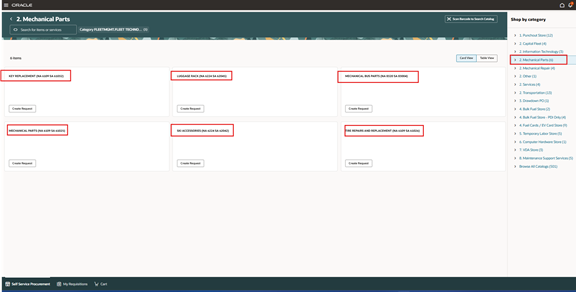
En Amérique du Nord (NA) et dans les régions européennes (EMEA), il existe des formulaires de requisitions prédéfinis (REQ) liés à la catégorie PO. Magasiner par catégorie : le nombre 2 indique REQ par catégorie PO. Si vous ne trouvez pas le formulaire REQ avec la catégorie PO requise, utilisez le formulaire REQ polyvalent trouvé dans le dossier « other ». Ce formulaire REQ possède un champ de catégorie PO ouvert.
OU Hertz ES RAC OU Hertz Rent A Car US
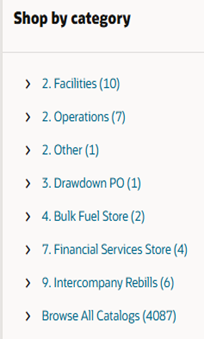

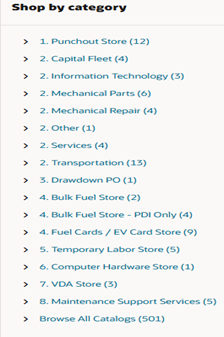
Vue de la catégorie OU Hertz Rent A Car US : Mechanical Parts, la description est basée sur le nom de la catégorie PO et indique le compte naturel / sub (NA SA) lié à la catégorie PO.
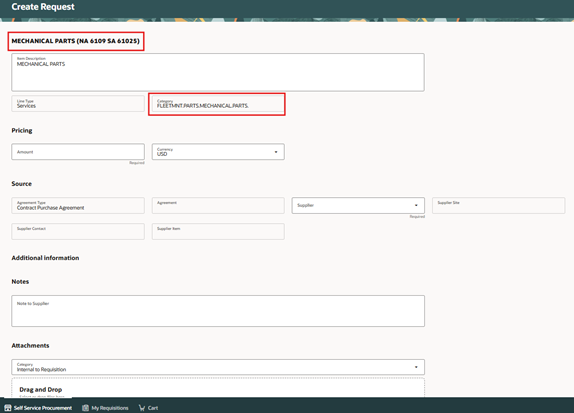
Une fois que vous cliquez sur le formulaire, vous verrez la catégorie de poste attribuée.
Lorsqu'on me demande de mettre à jour le code de compte NA SA et que la demande a été approuvée pour un bon de commande (PO). La PO ne doit pas être reçue ni facturée.
Localisez d'abord la catégorie PO pour le numéro SA NA demandé. Utilisez le processus d'édition et fixez la catégorie PO sur la ligne. 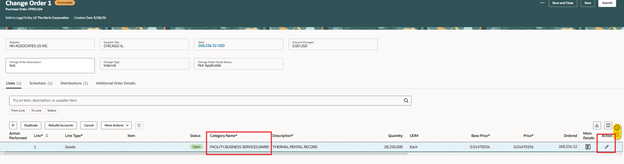
Ensuite, sélectionnez l'onglet distribution pour mettre à jour le compte naturel et le sous-compte selon la catégorie PO.
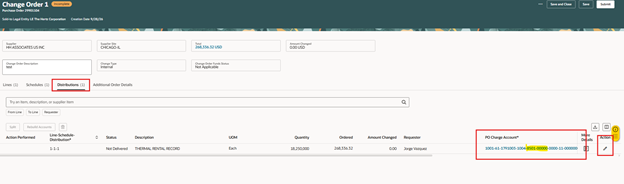
Une fois la note de description terminée, sélectionnez Enregistrer, Actions, Valider (vérifie les erreurs).
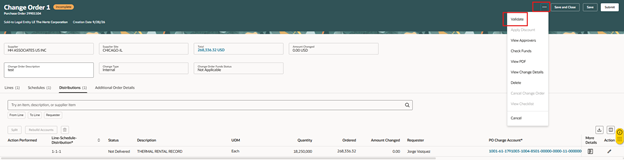
Lorsque cette erreur est affichée, cela signifie que la commande a été partiellement ou totalement facturée.


Si l'ordre de vente a été partiellement facturé, vous pouvez corriger la catégorie de la vente et mettre à jour la SA de la NA, mais vous devez ajouter une ligne à la lettre de vente. Si la vente de poste est reçue mais non facturée, vous devez la corriger à zéro pour mettre à jour la catégorie de la bonne position.
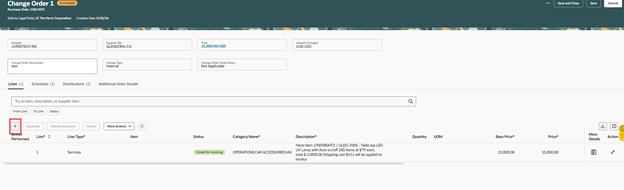
Avant de faire des modifications : notez le total de la commande et le montant facturé, soustrayez le montant facturé du total de la commande, c'est le montant restant sur la bonne position.
Note : si la distribution comporte déjà plusieurs lignes, abstenez-vous de modifier. Le bon de commande ne peut pas être correctement édité car il n'y a aucune visibilité sur la manière dont les fournisseurs ont appliqué les factures aux lignes de distribution.
Lorsque vous rencontrez des erreurs et que vous ne savez pas comment les corriger, sélectionnez 3 points, supprimez pour supprimer l'ordre de modification.
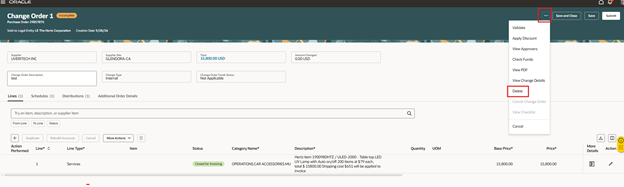
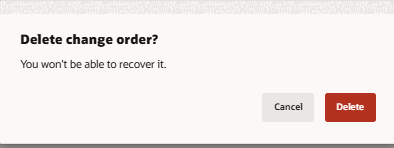
Vérifiez la note, confirmez qu'elle indique supprimer l'ordre de modification, sélectionnez Supprimer.

Contactez [email protected] centres d'achat régionaux pour demander de l'aide.


