Editar una orden de compra con los pasos de reasignación de la solicitud

Editar una orden de compra con los pasos de reasignación de la solicitud
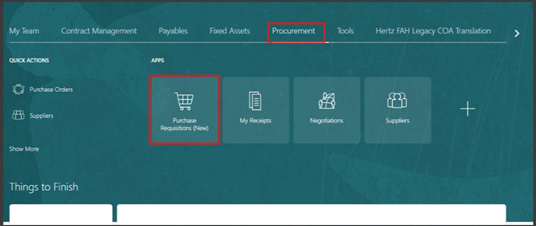
En la página principal de Oracle Cloud, selecciona Compras.
Haz clic en Comprar Requisiciones (Nuevo).
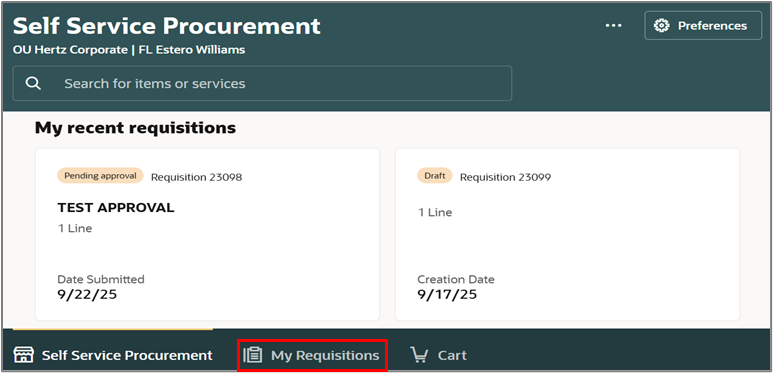
Selecciona mis requisiciones.
Busca la solicitud en la barra de búsqueda.
Nota: Si es necesario buscar alguna palabra clave específica, usa comillas dobles para obtener resultados concretos.
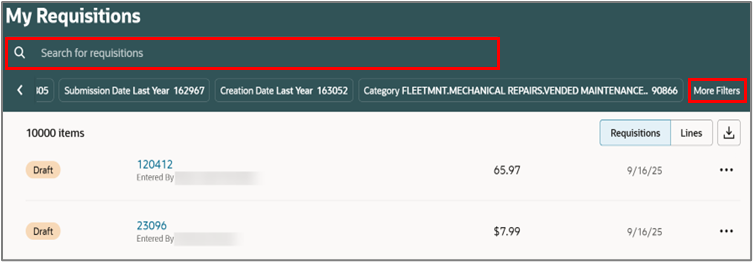
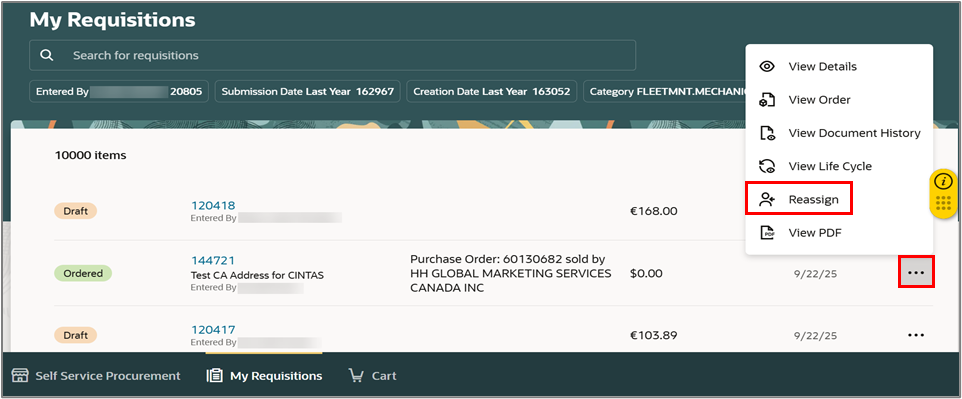
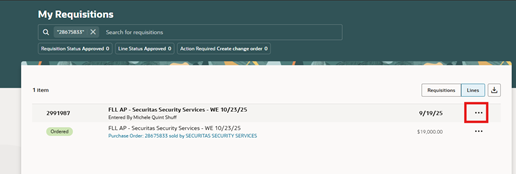
Selecciona el icono de la Elipsis (tres puntos) contra la requisición elegida.
Selecciona Reasignar.
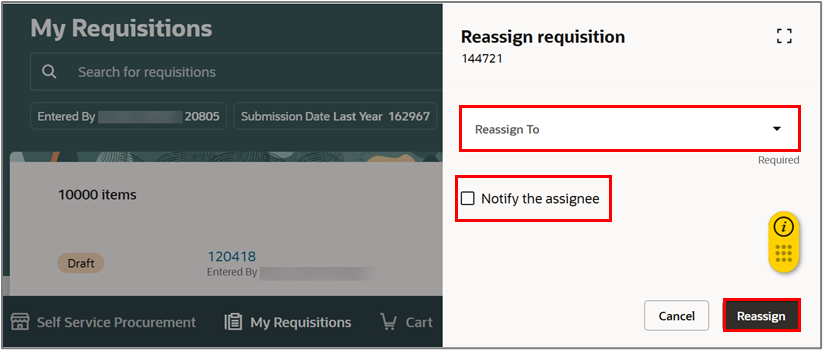
Introduce el nombre (nombre y apellido) del nuevo preparador en el campo Reasignar a.
Marca la casilla Notificar al asignado si quieres notificar al nuevo preparador.
Selecciona Reasignar.
Aparece un mensaje que menciona a quién se asignó la requisición.
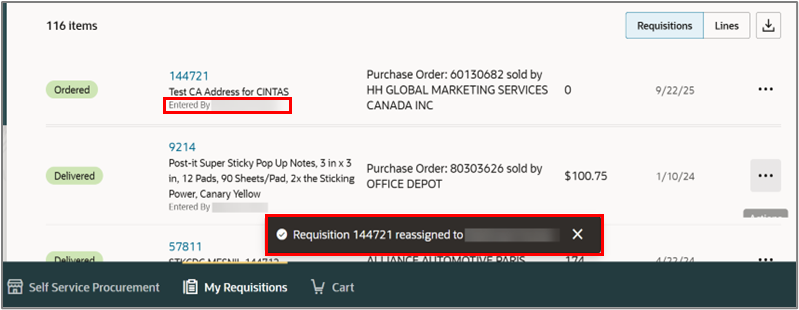
La orden de libertad condicional ya está disponible para ser editada.
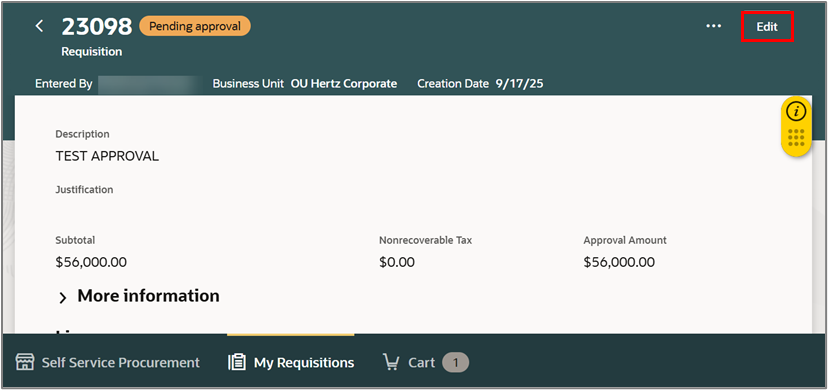
Seleccionar Ver detalles.
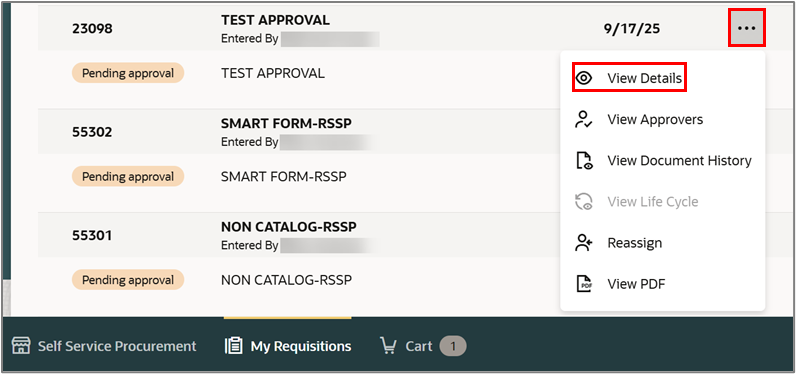
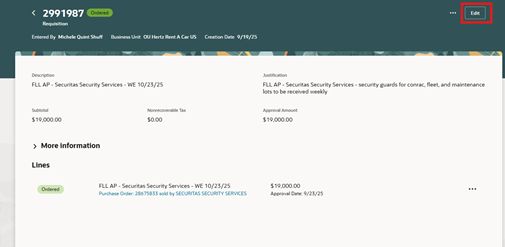
Seleccionar Editar.
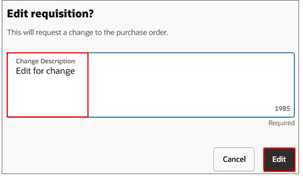
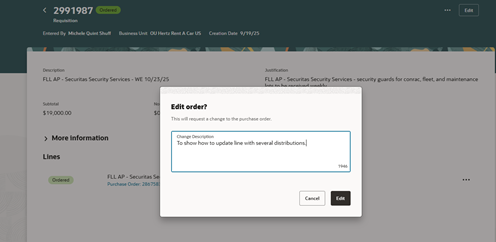
Añade la razón del cambio
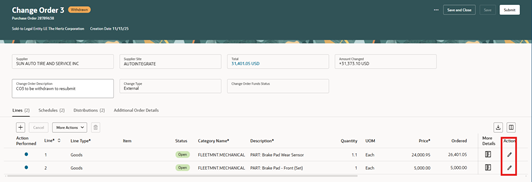
Selecciona el icono del lápiz junto a la línea para abrir el campo y editar.
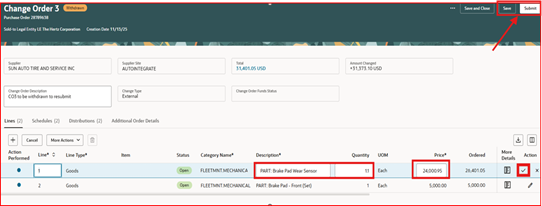
Una vez seleccionado el icono del lápiz para la línea, las casillas disponibles para hacer cambios mostrarán selecciones editables. Haz clic en la marca de verificación cuando termines, selecciona Guardar y enviar. El cambio ya se envía para aprobación
Opciones de cambio de orden de adición y preguntas frecuentes
Selecciona el signo de más + para añadir una línea. Esta opción es útil cuando necesitas cambiar la categoría de la opción de la corrección.
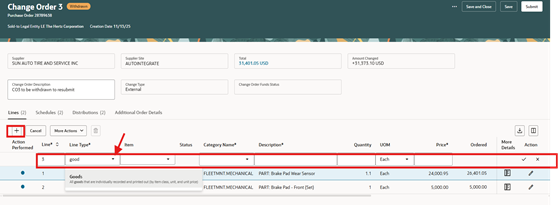
Completa los campos obligatorios, selecciona la marca de verificación. O si haces clic en otra parte de la página, esto activa la marca.
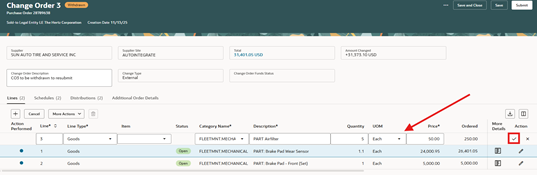
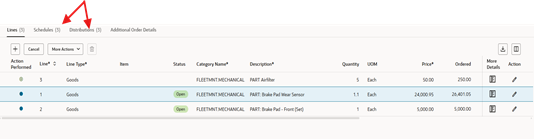
Para actualizar el nombre del solicitante, la fecha de entrega solicitada o las cuentas de cargos, utiliza las pestañas de calendario o distribución.
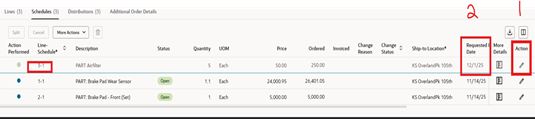
Selecciona la pestaña, por ejemplo Programa, haz clic en el lápiz, añade la fecha de entrega solicitada. NOTA: no aparece un cuadro abierto, esta sección es gris, pero puedes actualizarla.
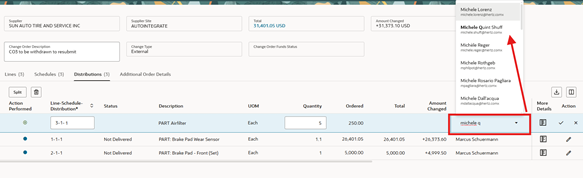
Selecciona la pestaña: por ejemplo, Distribuciones, haz clic en el icono del lápiz, actualiza el nombre del solicitante. NOTA: esta sección es gris pero tiene una flecha de menú. Escribe parte del apellido y selecciona.

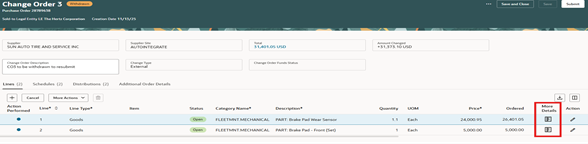
Seleccione más detalles para añadir notas y adjuntos del proveedor
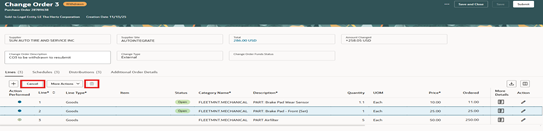
Hay funciones adicionales disponibles para la línea. Se ilumina la línea con alta luz; si el icono está en gris, la selección no está disponible.
Cancelar no está disponible para la línea 3, pero sí eliminar (cubo de basura), ya que es una línea nueva.
Cancelar está disponible para la línea #2, pero eliminar (cubo de basura) no.
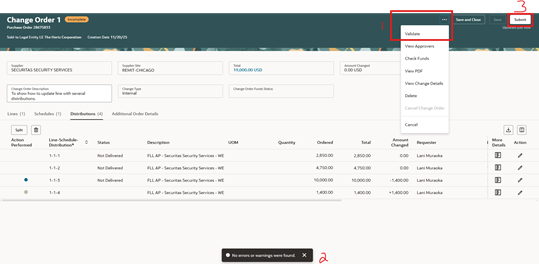
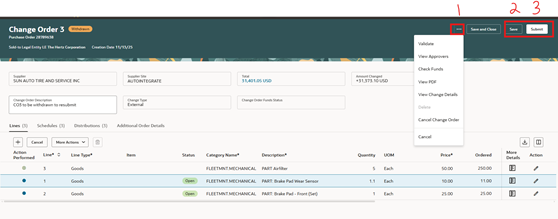
Al finalizar el cambio, utiliza la puntería suspensiva (3 puntos) para ver las opciones del menú. Validar comprobará los cambios para confirmar si hay errores. Consulta los aprobadores para comprobar las aprobaciones requeridas. Consulta los detalles de los cambios para ver actualizaciones, cancela la orden de cambio. Cancelar cancelaría la orden de compra. NOTA: si se aplican recibos o facturas, esto no está permitido.
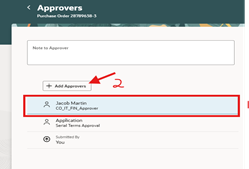
Vista del aprobador. Añadir aprobador está disponible como con una nueva solicitud.
El nombre del aprobador debe estar en alta luz, selecciona añadir aprobador
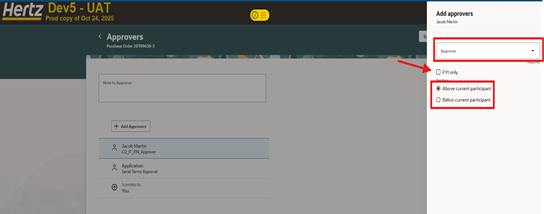
Añade el apellido de pila, selecciona dónde poner su nombre, marca la casilla para avisar de notificaciones.
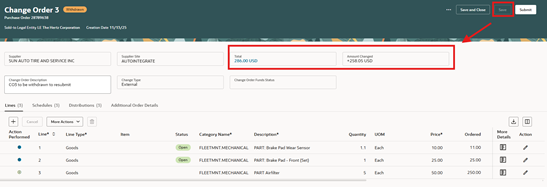
Una vez selecciones GUARDAR, los importes de cambio serán visibles
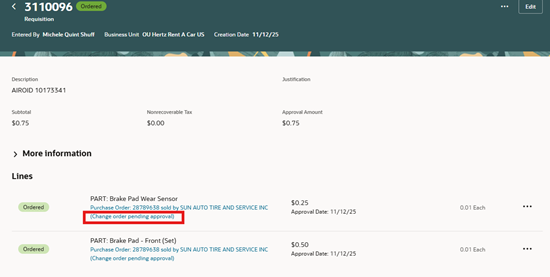
Una vez enviada, el pedido mostrará una aprobación pendiente
Edición de una orden de venta con múltiples distribuciones
Selecciona puntos suspensivos, selecciona editar o, si has reasignado recientemente, selecciona detalles de visualización.
Seleccione Editar desde esta vista.
Introduce la razón de cambio, selecciona Editar.
Ve a la pestaña de distribución, selecciona el icono del lápiz para que la línea se actualice
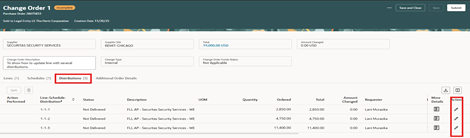
Puedes editar la cantidad (cantidad o pedido) según el tipo. Para editar los segmentos de la cuenta de cargos, añade el cursor al segmento para actualizar.
En este ejemplo, al actualizar el departamento, cuando se elimina parte de los 4 dígitos, aparecerá una ventana emergente mostrando los departamentos disponibles según la selección.
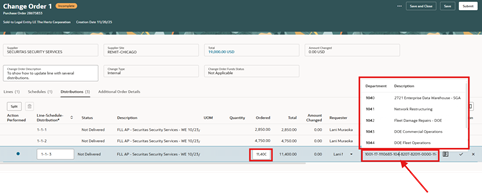
O puedes usar la búsqueda de combinaciones
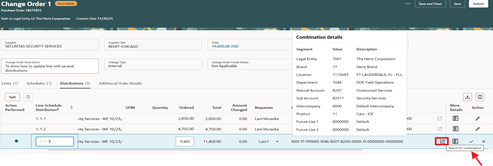
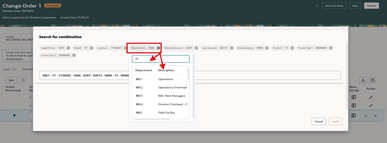
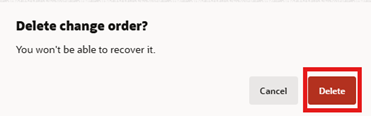
Cuando seleccionas guardar o validar, si el segmento de cuenta no es aprobado o si se aplican facturas, aparece automáticamente un error. Si verificaste que no se aplican facturas, comprueba el segmento de cuenta y haz la corrección, guarda, valida y envía. Si no encuentras que haya una factura o que el segmento de cuenta no sea válido, ve a los tres puntos, selecciona Eliminar, esto eliminará el orden de cambio incompleto.
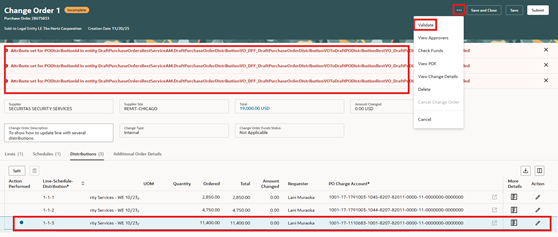
Revisa la nota emergente y confirma que está eliminando el orden de cambio.
La división está disponible para añadir cuentas de cargo adicionales.
Editar la línea para dividir.
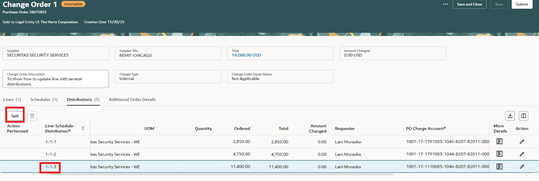
Añade la cantidad para separar de la distribución 3, ve al segmento de la cuenta de carga y actualiza.
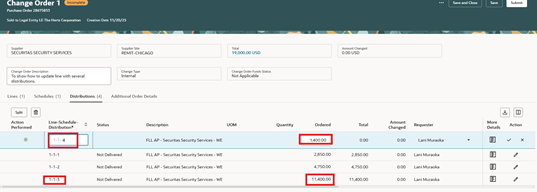
Después de actualizar la nueva línea de distribución #4, vuelve a la #3 para reducir la cantidad.
Selecciona guardar.
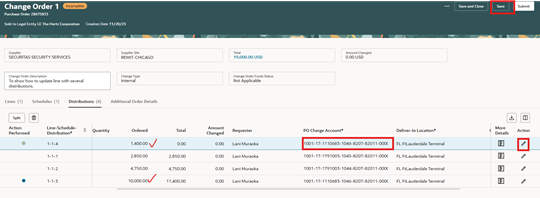
De los 3 puntos, selecciona vaidate, si no hay errores, selecciona Enviar.