Modifier un bon de commande avec les étapes de réaffectation des demandes

Modifier un bon de commande avec les étapes de réaffectation des demandes
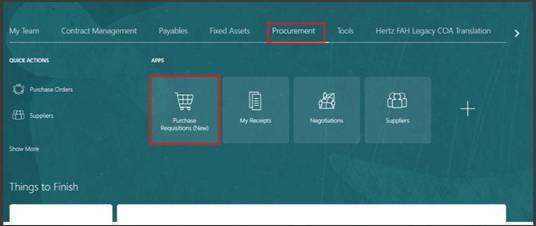
Sur la page d'accueil d'Oracle Cloud, sélectionnez Approvisionnement.
Cliquez sur Demandes d'achat (Nouveauté).
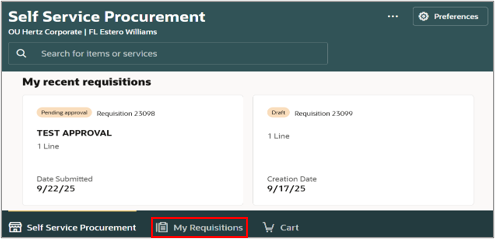
Sélectionnez mes demandes.
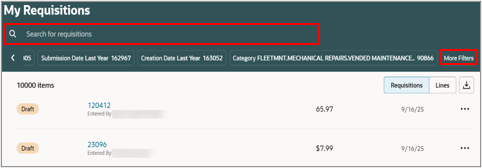
Cherchez la demande dans la barre de recherche.
Note : Si un mot-clé spécifique doit être recherché, utilisez des guillemets doubles pour obtenir des résultats précis.
Sélectionnez l' icône d'ellipse (trois points) par rapport à la réquisition choisie.
Sélectionnez Réassigner.
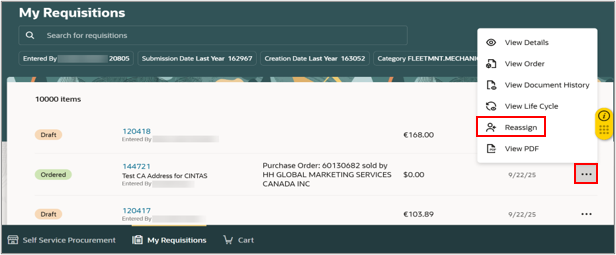
Entrez le nom (prénom et nom) du nouveau préparateur dans le champ Réassigner à.
Cochez la case Notify the assigned si vous souhaitez prévenir le nouveau préparateur.
Sélectionnez Réassigner.
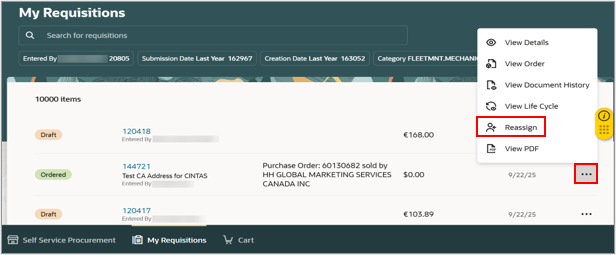
Un message apparaît indiquant à qui la réquisition a été confiée.
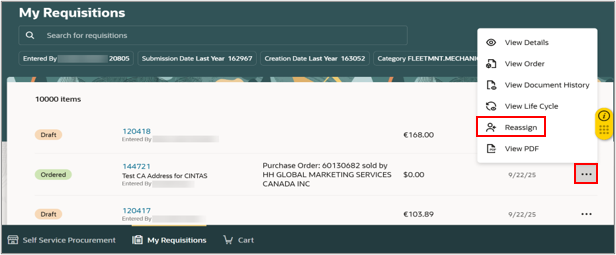
La PO est désormais disponible pour modification.
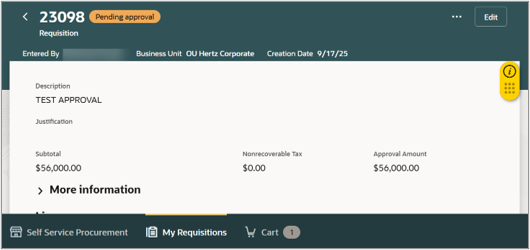
Sélectionner Voir les détails.
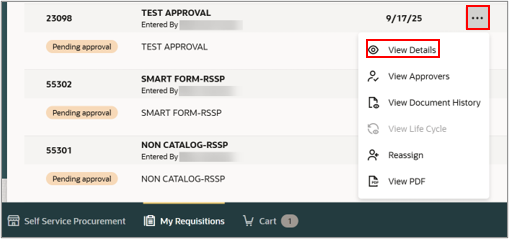
Sélectionner Éditer.
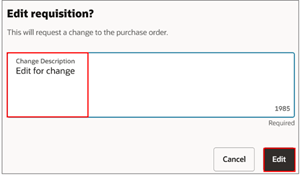
Ajoutez la raison du changement
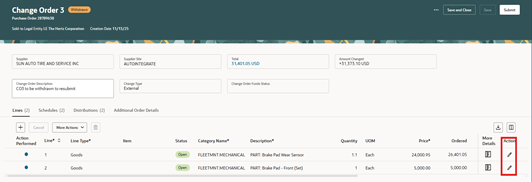
Sélectionnez l'icône du crayon à côté de la ligne pour ouvrir le champ à modifier.
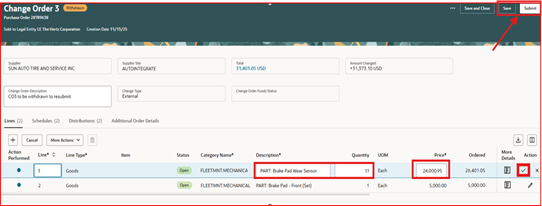
Une fois l'icône de crayon sélectionnée pour la ligne, les cases disponibles pour effectuer des modifications afficheront les sélections modifiables. Cliquez sur la coche à la fin, sélectionnez Enregistrer et Soumettre. Le changement est désormais soumis pour approbation
Options de changement d'ordre d'ajout et FAQ
Sélectionnez le signe plus + pour ajouter une ligne. Cette option est utile lorsque le changement de catégorie de l'agent de bureau est nécessaire.
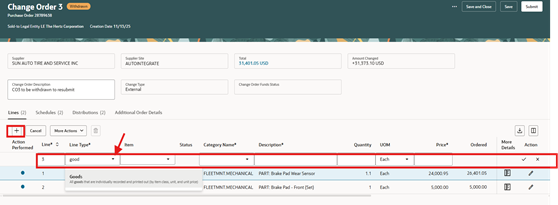
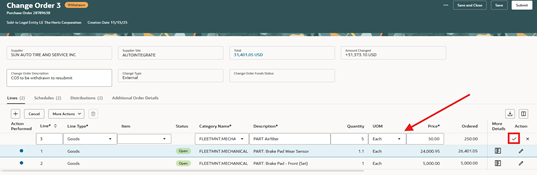
Remplissez les champs obligatoires, sélectionnez la coche. Ou si vous cliquez ailleurs sur la page, cela active la coche.
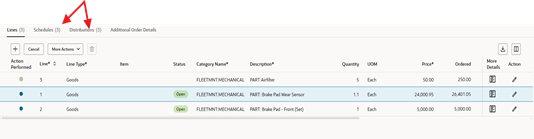
Pour mettre à jour le nom du demandeur, la date de livraison demandée ou les comptes de charge, utilisez les onglets du calendrier ou de la distribution.
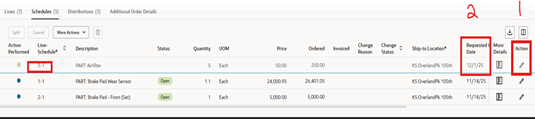
Sélectionnez l'onglet par exemple Programme, cliquez sur le crayon, ajoutez la date de livraison demandée. REMARQUE : aucune boîte ouverte n'apparaît, cette section est grise, mais vous pouvez la mettre à jour.
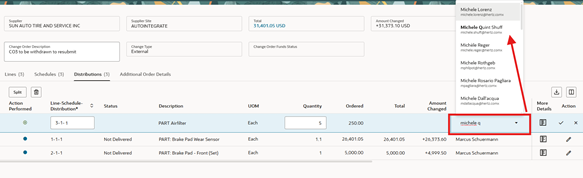
Sélectionnez l'onglet : par exemple Distributions, cliquez sur l'icône du crayon, mettez à jour le nom du demandeur. REMARQUE : cette section est grise mais possède une flèche de menu. Tapez une partie du prénom de famille et sélectionnez.

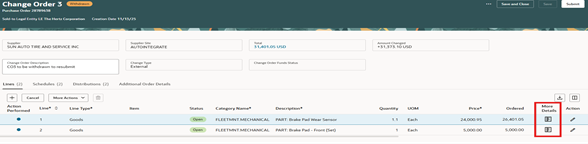
Sélectionnez plus de détails pour ajouter des notes et pièces jointes fournisseurs
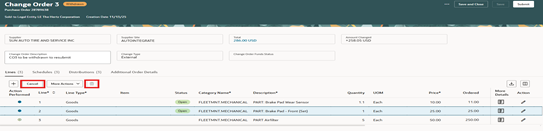
Des fonctions supplémentaires sont disponibles pour la ligne. La ligne est éclairée, si l'icône est grisée, la sélection n'est pas disponible.
Annuler n'est pas disponible pour la ligne 3, mais supprimer (poubelle) est disponible, car il s'agit d'une nouvelle ligne.
Annuler est disponible pour la ligne #2 mais supprimer (poubelle) ne l'est pas.
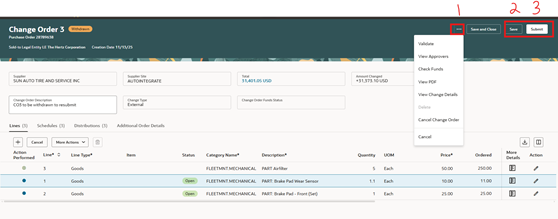
Lors de la finalisation du changement, utilisez les ellipsis (3 points) pour consulter les choix de menu. Valider vérifiera les modifications pour confirmer si des erreurs sont présentes. Consultez les approbateurs pour vérifier les approbations requises. Consultez les détails des modifications pour consulter les mises à jour, annuler l'ordre de modification. Annuler annulerait la commande de commande. REMARQUE : si des reçus ou des factures sont appliqués, cela n'est pas autorisé.
Vue des approbateurs. Ajouter un approbateur est disponible comme pour une nouvelle demande.
Le nom de l'approver doit être hi-lite, sélectionnez ajouter approver
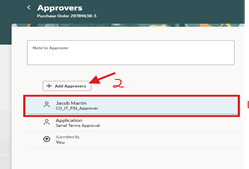
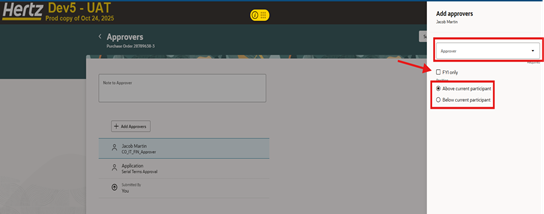
Ajoutez le prénom de l'approver, sélectionnez où placer leur nom, cochez la case pour info pour les notifications.
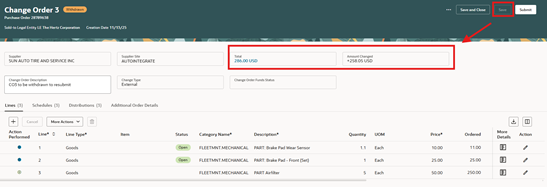
Une fois que vous sélectionnez SAUVEGARDER, les montants modifiés seront visibles
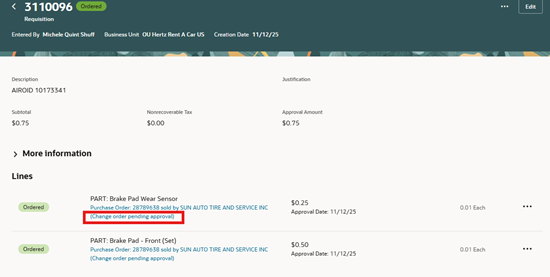
Une fois soumise, la commande apparaîtra en attente d'approbation
Modifier une PO avec plusieurs distributions
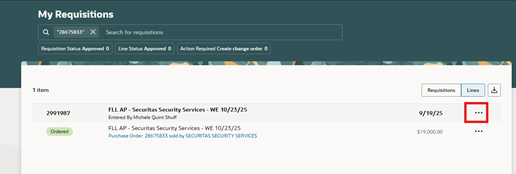
Sélectionnez les points de suspension, sélectionnez modifier ou, si vous avez récemment réaffecté, sélectionnez les détails de la vision.
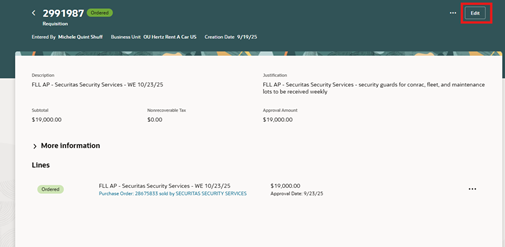
Sélectionnez Modifier depuis cette vue.
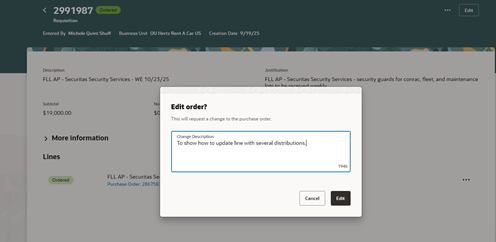
Saisissez la raison de changer, sélectionnez Modifier.
Allez dans l'onglet distribution, sélectionnez l'icône crayon pour que la ligne soit mise à jour
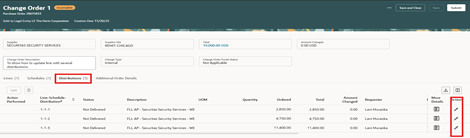
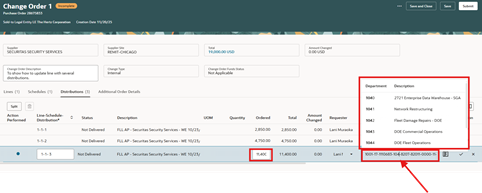
Vous pouvez modifier le montant (quantité ou commandé) selon le type. Pour modifier les segments des comptes de charge, ajoutez le curseur dans le segment pour mettre à jour.
Dans cet exemple, en mettant à jour le département, lorsqu'une partie des 4 chiffres est supprimée, une fenêtre contextuelle affichera les départements disponibles en fonction de la sélection.
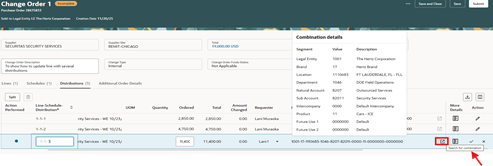
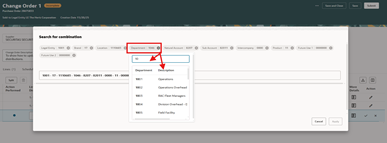
Ou vous pouvez utiliser la recherche de combinaisons
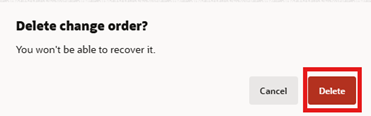
Lorsque vous sélectionnez enregistrer ou valider, si le segment de compte n'est pas approuvé ou si des factures sont appliquées, une erreur apparaît automatiquement. Si vous avez vérifié qu'aucune facture n'est appliquée, vérifiez le segment de compte et effectuez la correction, sauvegardez, validez et soumettez. Si vous ne trouvez pas de facture ou si le segment de compte est invalide, allez dans les trois points, sélectionnez Supprimer, cela supprimera l'ordre de modification incomplet.
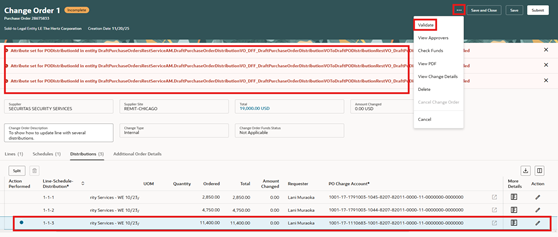
Vérifiez la note contextuelle et confirmez qu'elle supprime l'ordre de modification.
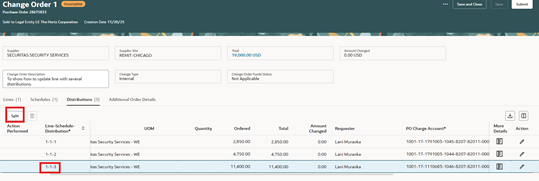
Le split est disponible pour ajouter des comptes de crédit supplémentaires.
Modifier la ligne pour diviser.
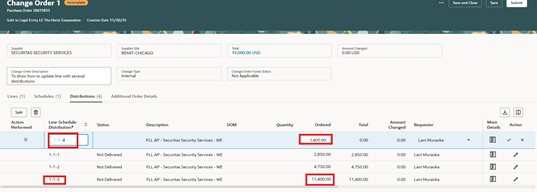
Ajoutez le montant à séparer de la distribution 3, allez au segment du compte de crédit et mettez à jour.
Après avoir mis à jour la nouvelle ligne de distribution #4, revenez à la #3 pour réduire la quantité.
Sélectionnez Sauvegarder.
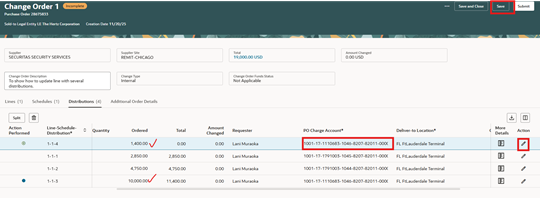
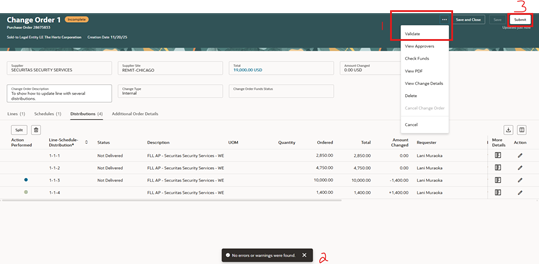
Parmi les 3 points, sélectionnez vaidate, si aucune erreur n'apparaît, sélectionnez Envoyer.