Bearbeiten Sie eine Bestellung mit den Schritten zur Umzuweisung der Anforderung

Bearbeiten Sie eine Bestellung mit den Schritten zur Umzuweisung der Anforderung
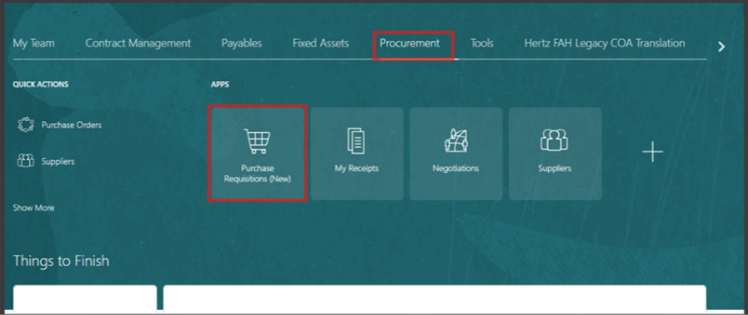
Auf der Oracle Cloud-Startseite wählen Sie Beschaffung aus.
Klicken Sie auf Anforderungen (Neu).
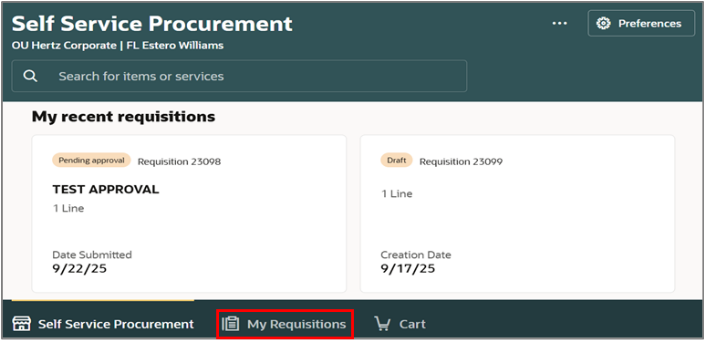
Wählen Sie meine Anforderungen aus.
Suchen Sie in der Suchleiste nach der Anfrage.
Hinweis: Wenn ein bestimmtes Schlüsselwort gesucht werden muss, verwenden Sie doppelte Anführungszeichen, um spezifische Ergebnisse zu erhalten.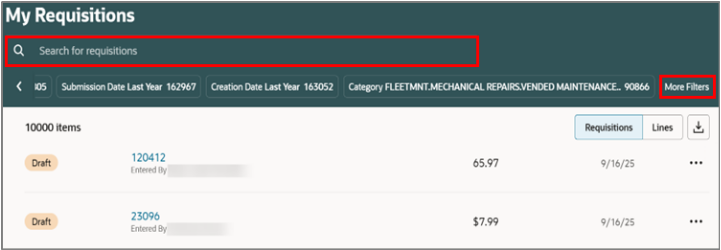
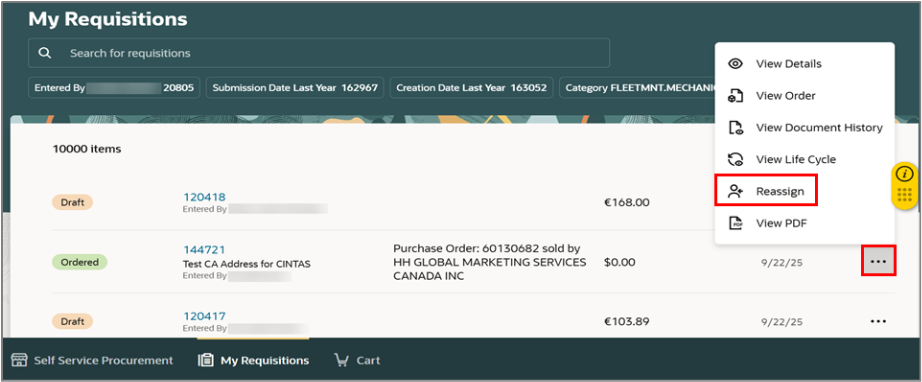
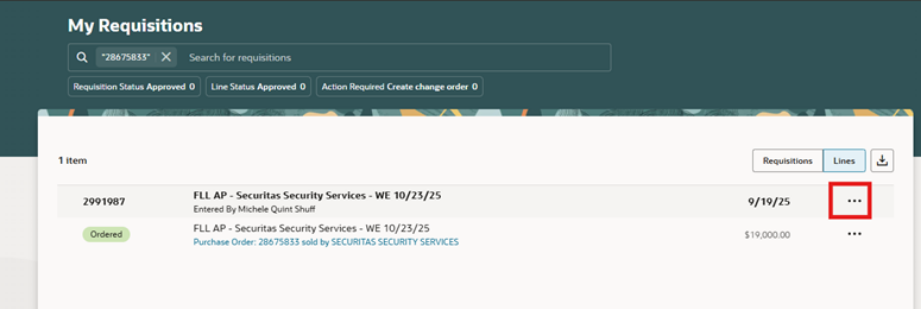
Wählen Sie das Ellipsensymbol (drei Punkte) gegen die gewählte Anforderung aus.
Wählen Sie Umzuweisen.
Geben Sie den Namen (Vor- und Nachname) des neuen Erlösers im Feld "Reassign To" ein .
Kreuzen Sie das Kästchen "Benachrichtigen des Zugewiesenen " an, wenn Sie den neuen Erlöser benachrichtigen möchten.
Wählen Sie Umzuweisen.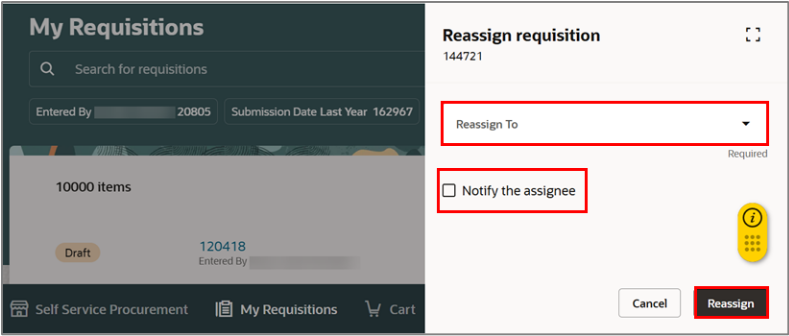
Eine Nachricht erscheint, in der steht, wem die Anforderung zugewiesen wurde.
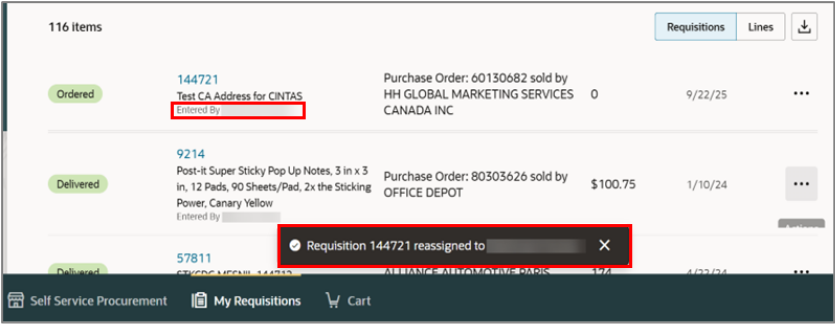
Die Bestellung kann jetzt bearbeitet werden.
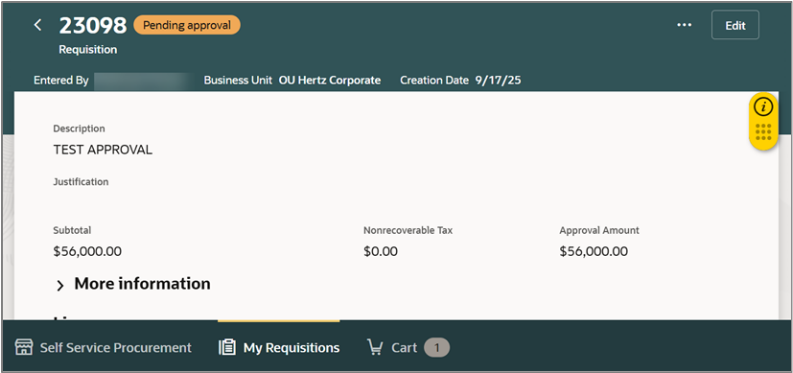
Wählen Sie Details anzeigen.
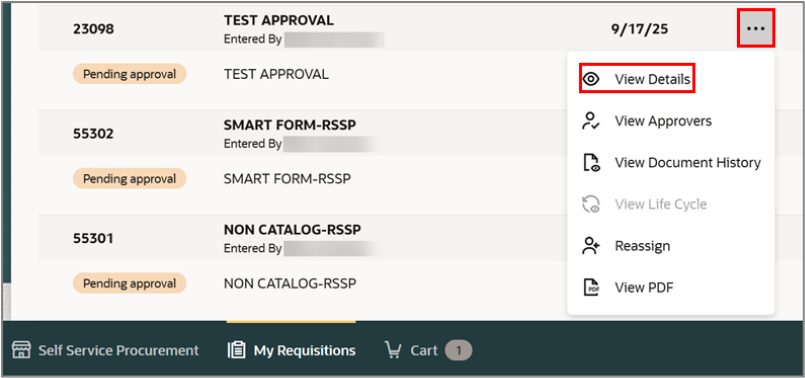
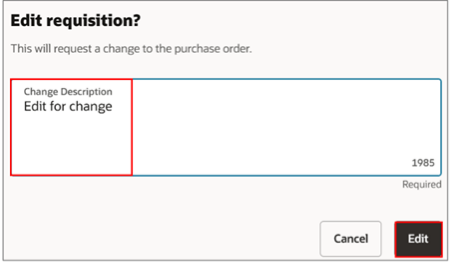
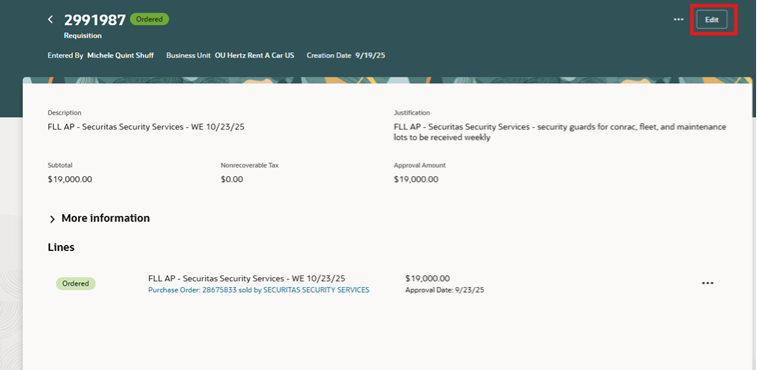
Wähle Bearbeiten.
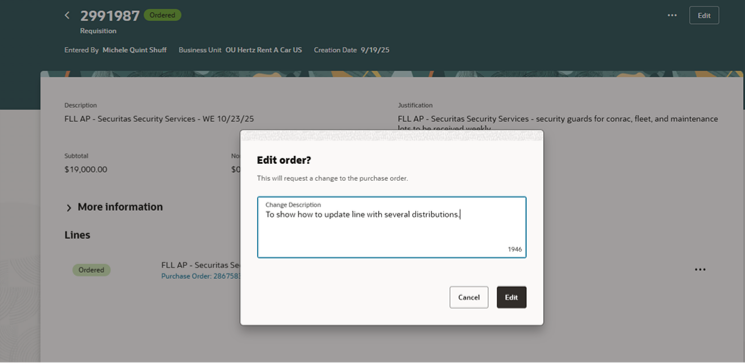
Fügen Sie den Grund für die Änderung hinzu
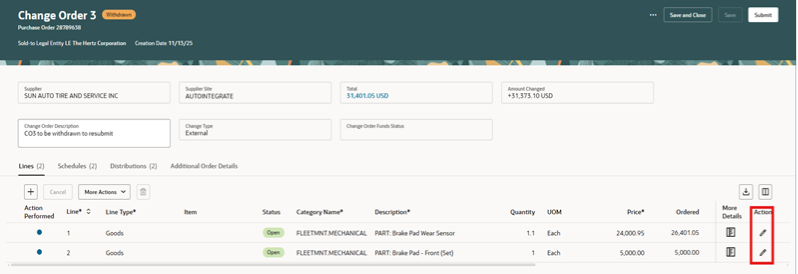
Wählen Sie das Bleistiftsymbol neben der Linie, um das Feld zum Bearbeiten zu öffnen.
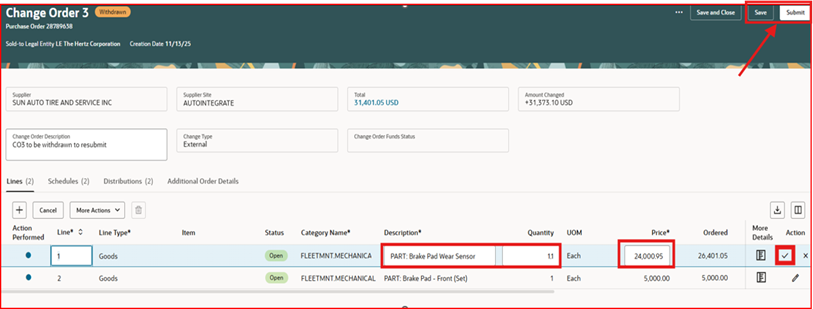
Sobald das Bleistiftsymbol für die Zeile ausgewählt ist, zeigen verfügbare Felder zur Änderung bearbeitbare Auswahlen an. Klicken Sie beim Fertigen auf das Häkchen, wählen Sie speichern und absenden. Die Änderung wird nun zur Genehmigung eingereicht
Optionen für Änderungsreihenfolgen und FAQs
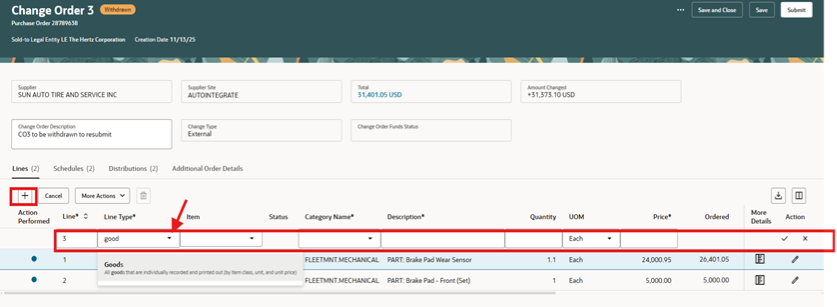
Wählen Sie das Plus+-Zeichen, um eine Zeile hinzuzufügen. Diese Option ist nützlich, wenn eine Änderung der PO-Kategorie erforderlich ist.
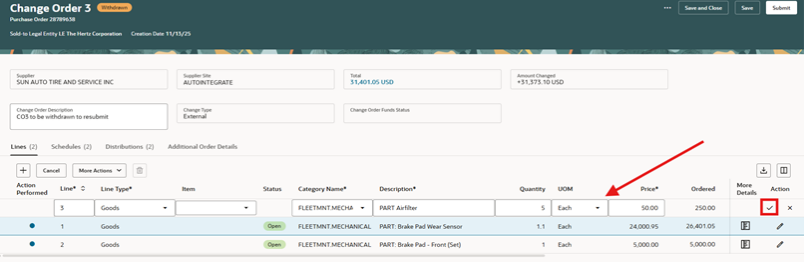
Füllen Sie die Pflichtfelder aus, wählen Sie das Häkchen. Oder wenn Sie an anderer Ecke auf der Seite klicken, wird das Häkchen aktiviert.
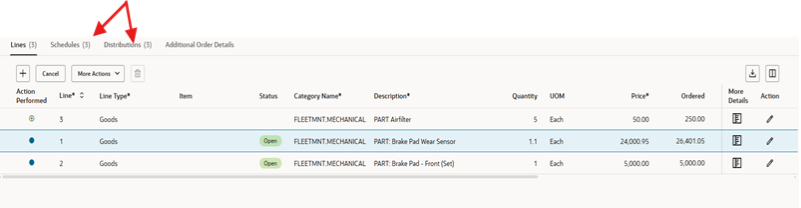
Um den Namen des Anfordernden, das gewünschte Lieferdatum oder die Gebührenkonten zu aktualisieren, verwenden Sie die Reiter Schedule- oder Verteilungskarten.
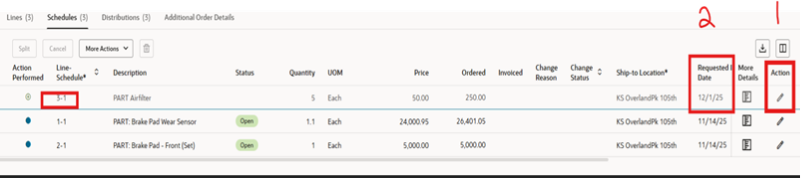
Wähle den Tab z. B. Zeitplan, klicke auf den Bleistift und füge das gewünschte Lieferdatum hinzu. HINWEIS: Ein geöffnetes Feld erscheint nicht, dieser Abschnitt ist grau, aber du kannst ihn aktualisieren.
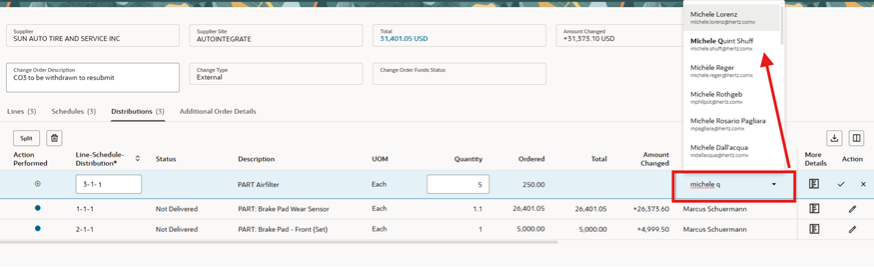
Wählen Sie den Tab: z. B. Distributionen, klicken Sie auf das Bleistift-Symbol, aktualisieren Sie den Namen des Anfordernden.
HINWEIS: Dieser Abschnitt ist grau, hat aber einen Menüpfeil. Geben Sie einen Teil des ersten Nachnamens ein und wählen Sie aus.

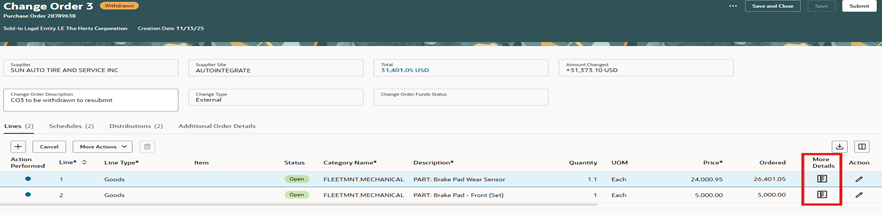
Weitere Details auswählen, um Lieferantenhinweise und Anhänge hinzuzufügen
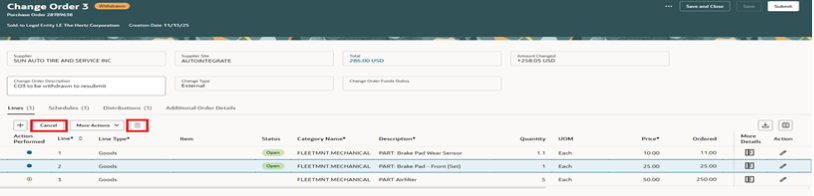
Zusätzliche Funktionen stehen der Reihe zur Verfügung. Die Linie ist hoch beleuchtet, wenn das Symbol ausgegraut ist, ist die Auswahl nicht verfügbar.
Abbrechen ist für Zeile 3 nicht möglich, aber Löschen (Papierkorb) ist möglich, da dies eine neue Zeile ist.

Abbrechen ist für Zeile #2 möglich, aber Löschen (Mülleimer) nicht.
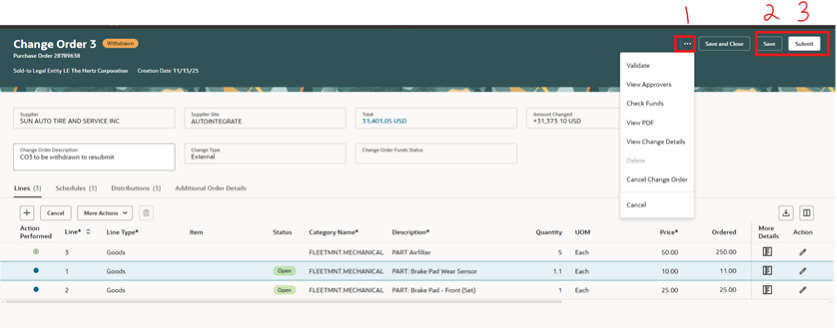
Beim Abschließen der Änderung verwenden Sie die Ellipse (3 Punkte), um Menüauswahlen anzuzeigen. Validate überprüft die Änderungen, um zu bestätigen, ob Fehler vorliegen. Prüfen Sie die Genehmigungen, um die erforderlichen Genehmigungen zu prüfen. Sehen Sie sich die Änderungsdetails an, um Updates zu sehen, Änderungsaufträge zu stornieren. Stornieren würde das PO stornieren. HINWEIS: Wenn Quittungen oder Rechnungen angewendet werden, ist dies nicht erlaubt.
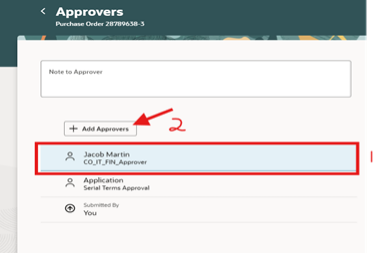
Ansicht des Approvers. Der zusätzliche Genehmigungsprüfer ist wie bei einer neuen Anforderung verfügbar.
Der Name des Prüfers muss hochgelitet sein, wählen Sie den Genehmigungsnamen hinzufügen
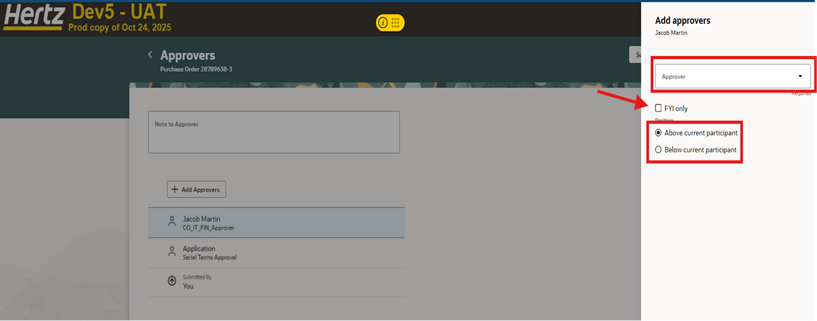
Fügen Sie den Vornamen des Gutachters hinzu, wählen Sie aus, wo der Name eingetragen werden soll, und haken Sie das Kästchen für Benachrichtigungen an.
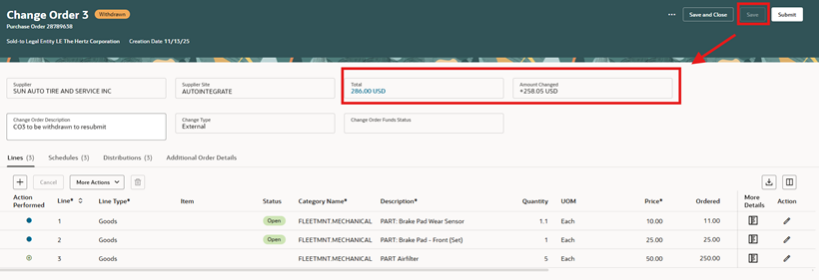
Sobald du SPEICHERN auswählst, werden die Änderungsbeträge sichtbar
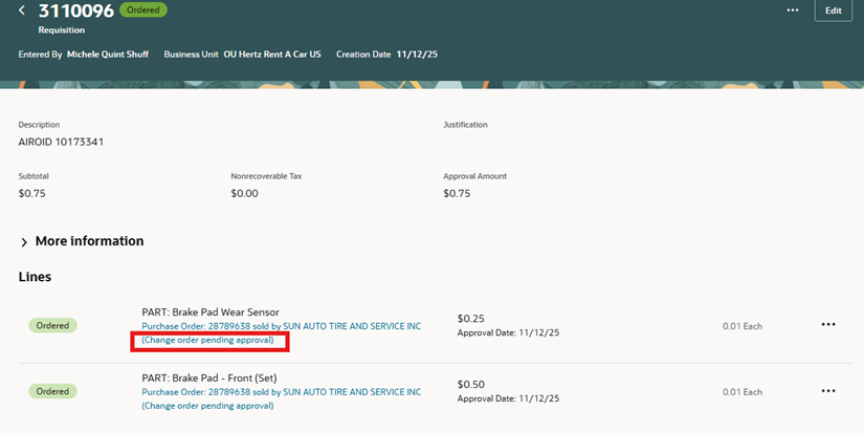
Nach Abgabe der Bestellung wird eine ausstehende Genehmigung angezeigt
Bearbeitung eines PO mit mehreren Distributionen
Ellipse auswählen, Bearbeiten auswählen oder, falls du kürzlich neu zugewiesen hast, Ansichtsdetails auswählen.
Wählen Sie Bearbeiten aus dieser Ansicht aus.
Gib den Änderungsgrund ein, wähle Bearbeiten.
Gehe zum Reiter Verteilung, wähle das Bleistift-Symbol aus, damit die Zeile aktualisiert werden soll
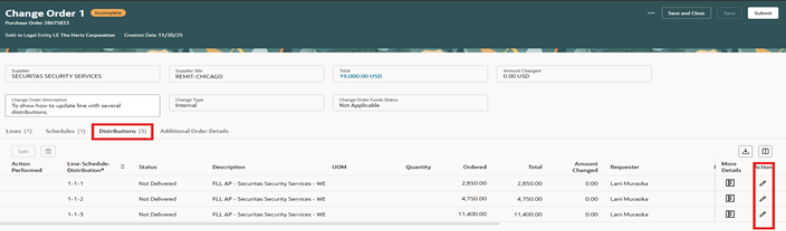
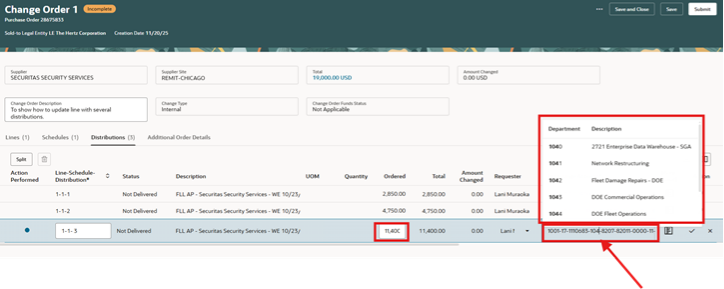
Du kannst den Betrag (Menge oder bestellt) je nach Typ anpassen. Um die Charge-Account-Segmente zu bearbeiten, füge den Cursor in das Segment zum Aktualisieren ein.
In diesem Beispiel, wenn die Abteilung aktualisiert wird, zeigt ein Pop-up verfügbare Abteilungen basierend auf der Auswahl an, wenn ein Teil der 4 Ziffern entfernt wird.
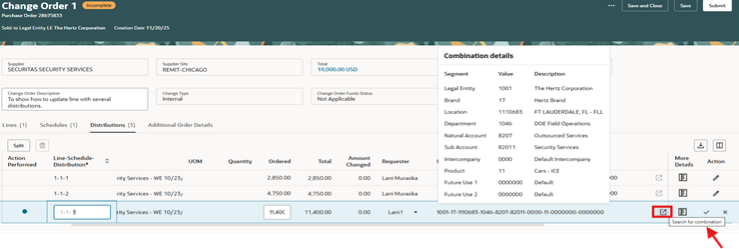
Oder du kannst die Suche nach Kombinationen verwenden
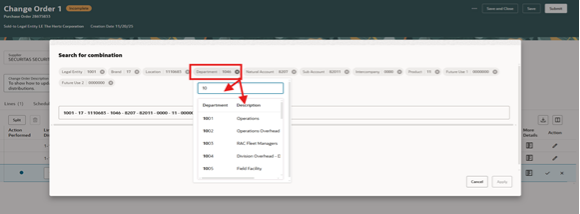
Wenn Sie speichern oder validieren auswählen, erscheint automatisch ein Fehler, falls das Kontosegment nicht genehmigt wird oder Rechnungen angewendet werden. Wenn Sie überprüft haben, dass keine Rechnungen angewendet wurden, überprüfen Sie das Kontosegment und korrigieren, speichern, validieren und senden. Wenn Sie keine Rechnung finden können oder das Kontosegment ungültig ist, gehen Sie zu den drei Punkten, wählen Sie Löschen, das entfernt die unvollständige Änderungsreihenfolge.
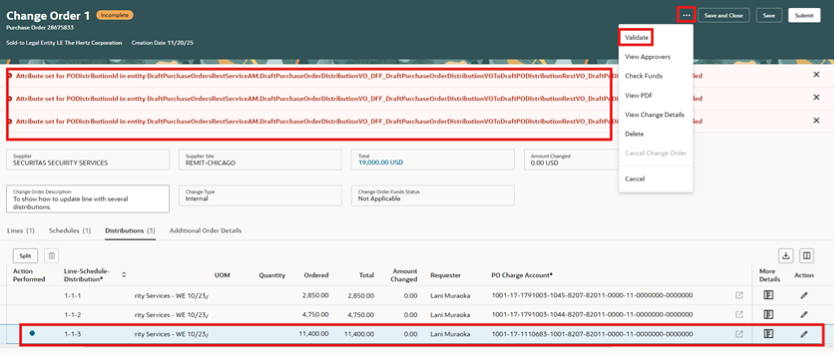
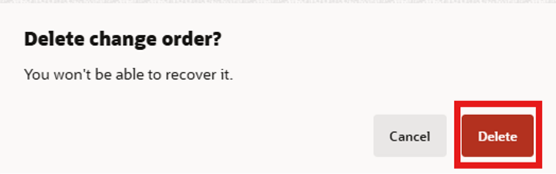
Überprüfen Sie die Pop-up-Notiz und bestätigen, dass die Änderungsreihenfolge gelöscht wird.
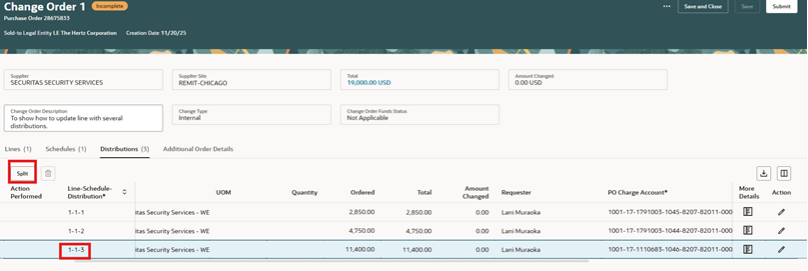
Aufteilen ist verfügbar, um zusätzliche Charge-Konten hinzuzufügen.
Zeile zum Spalten bearbeiten.
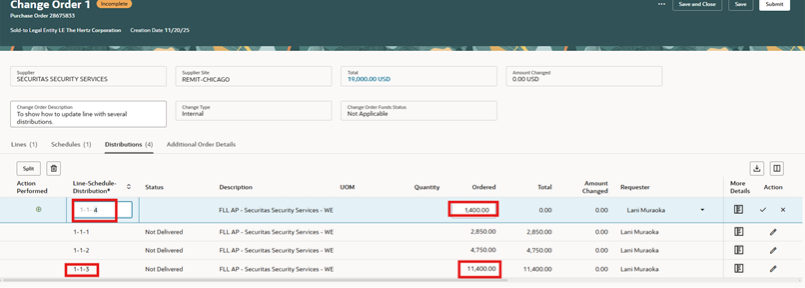
Fügen Sie den Betrag aus der Verteilung 3 hinzu, gehen Sie zum Abschnitt Charge-Konto und aktualisieren Sie.
Nachdem du die neue Verteilungsleitung #4 aktualisiert hast, geh zurück zu #3, um den Betrag zu senken.
Wählen Sie Speichern.
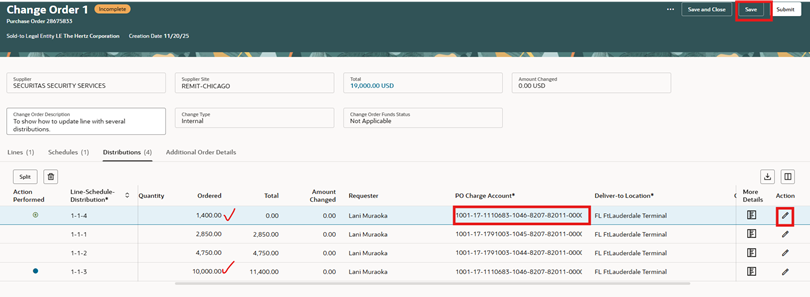
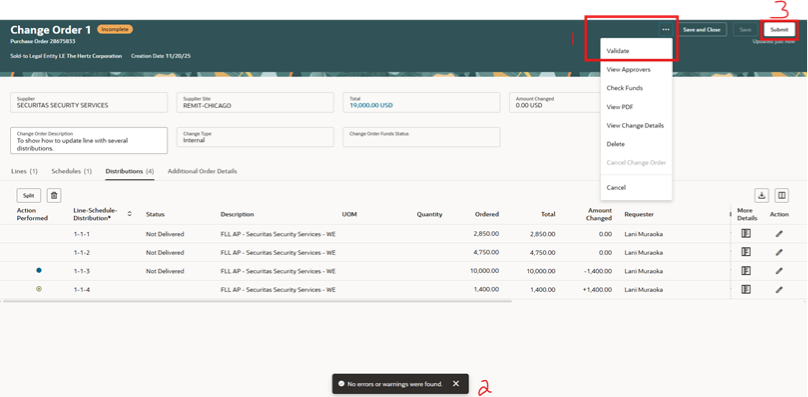
Aus den 3 Punkten wählen Sie Vaidate, wenn keine Fehler auftreten, wählen Sie Absenden.