Modifica un ordine di acquisto con i passaggi di riassegnazione della richiesta

Modifica un ordine di acquisto con i passaggi di riassegnazione della richiesta
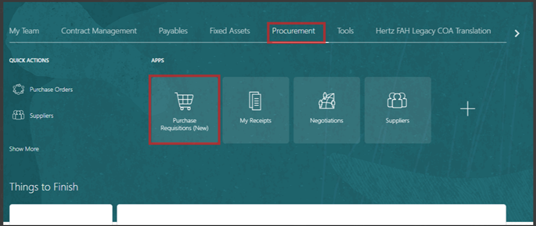
Nella homepage di Oracle Cloud, seleziona Approvvigionamento.
Clicca su Richieste di acquisto (Nuove).
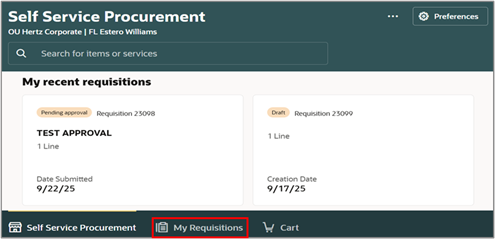
Seleziona le mie richieste.
Cerca la richiesta nella barra di ricerca.
Nota: Se è necessario cercare una parola chiave specifica, usa le virgolette doppie per ottenere risultati specifici.
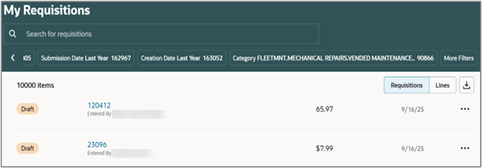
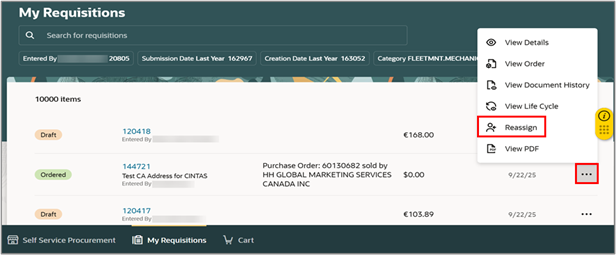
Seleziona i tre puntini accanto alla richiesta scelta.
Seleziona Reassign.
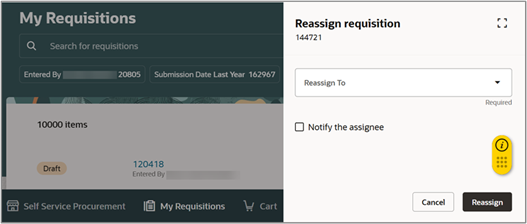
Inserisci il nome (nome e cognome) del nuovo preparatore nel campo Riassegna a.
Seleziona la casella Notify the assignee, se vuoi avvisare il nuovo preparatore.
Seleziona Reassign.
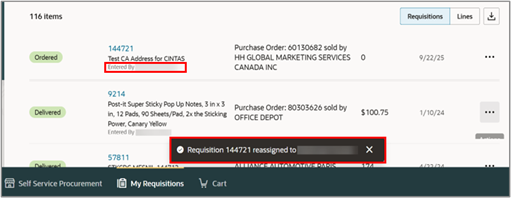
Appare un messaggio che indica a chi era stata assegnata la richiesta.
L'ordine di acquisto ora è disponibile per la modifica.
Seleziona Visualizza dettagli.
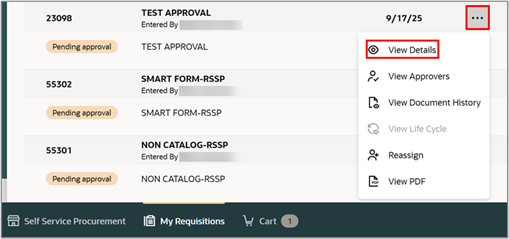
Seleziona Modifica.
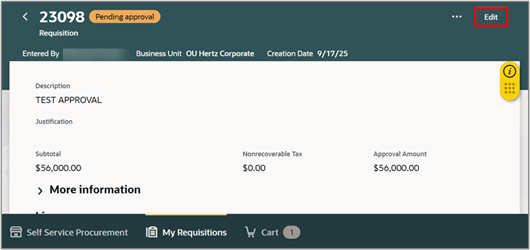
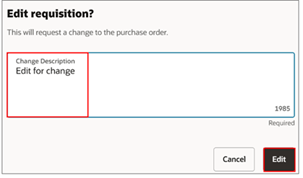
Aggiungi la ragione del cambiamento
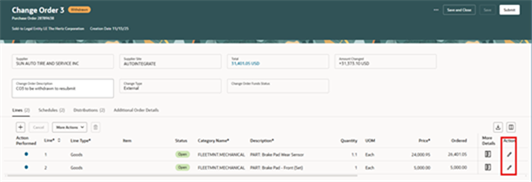
Seleziona l'icona della matita accanto alla riga per aprire il campo da modificare.
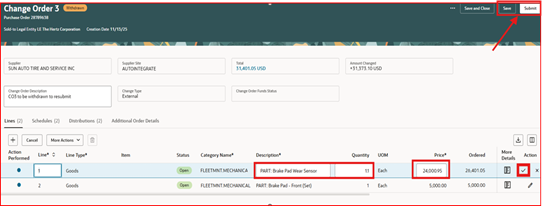
Una volta selezionata l'icona della matita per la linea, le caselle disponibili per apportare modifiche mostreranno le selezioni modificabili. Clicca sul segno di visto quando hai finito, seleziona Salva e Invia. La modifica è ora inviata per l'approvazione
Opzioni di aggiungere ordini di modifica e FAQ
Seleziona il segno più + per aggiungere una riga. Questa opzione è utile quando è necessario cambiare la categoria PO.
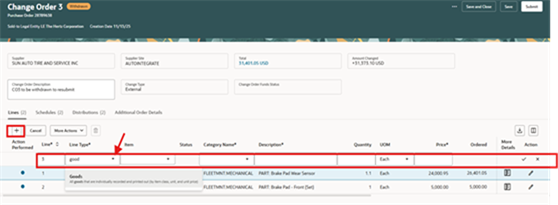
Completa i campi obbligatori, seleziona il segno di visto. Oppure, se clicchi altrove sulla pagina, questo attiva il segno di visto.
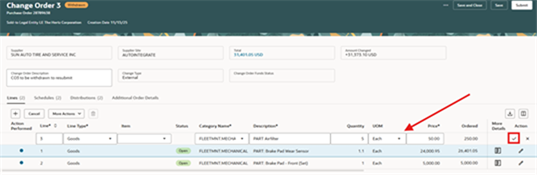
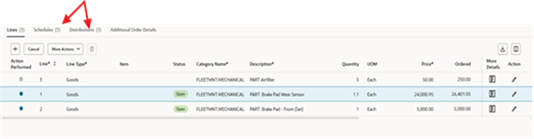
Per aggiornare il nome del richiedente, la data di consegna richiesta o i conti di addebito, utilizza le schede Schedule o Distribution.
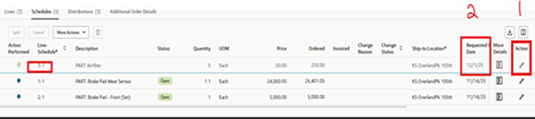
Seleziona la scheda, ad esempio Schedule, clicca sulla matita, aggiungi la data di consegna richiesta. NOTA: non appare una finestra aperta, questa sezione è grigia, ma puoi aggiornarla.
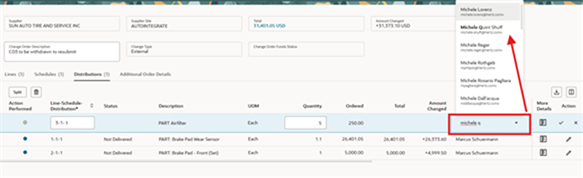
Seleziona la scheda: ad esempio Distribuzioni, clicca sull'icona della matita, aggiorna il nome del richiedente. NOTA: questa sezione è grigia ma ha una freccia nel menu. Digita parte del nome e cognome e seleziona.

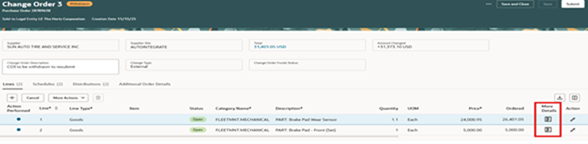
Seleziona Piu' Dettagli per aggiungere note e allegati al fornitore
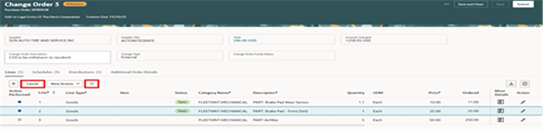
Sono disponibili funzioni aggiuntive per la linea. Selezionata la linea, se l'icona è in grigio, la selezione non è disponibile.
Cancellare non è disponibile per la linea 3, ma Elimina (cestino della spazzatura) è disponibile, dato che si tratta di una nuova linea.
Cancella è disponibile per la linea #2 ma Elimina (cestino della spazzatura) no.
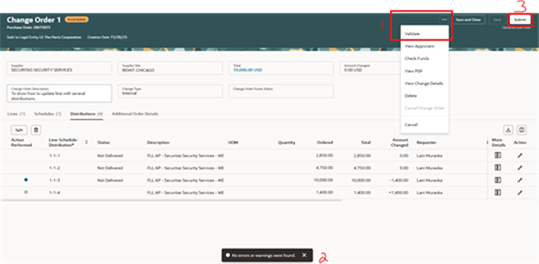
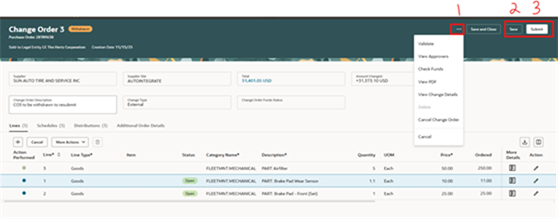
Quando finalizzi la modifica, usa i 3 puntini per visualizzare le opzioni del menu. 'Valida' controllerà le modifiche per confermare se sono presenti errori. Visualizza gli approvatori per verificare le approvazioni richieste. Visualizza i dettagli delle modifiche per controllare gli aggiornamenti, per annullare l'ordine di modifica. "Annulla" annullerebbe l'ordine di acquisto. NOTA: se vengono applicate ricevute o fatture, ciò non è permesso.
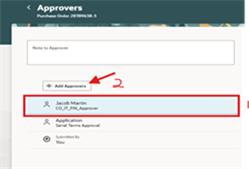
Vista degli approvatori. Aggiungere approvatore è disponibile come con una nuova richiesta.
Il nome dell'approvatore deve essere selezionato, seleziona "Aggiungi approvatore"
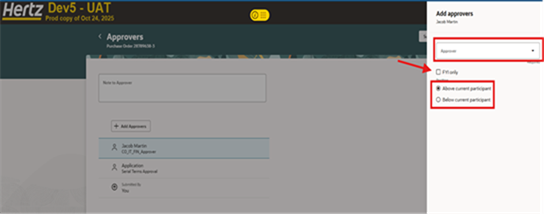
Aggiungi il nome e cognome dell'approvatore, seleziona dove mettere il nome, seleziona la casella FYI per le notifiche.
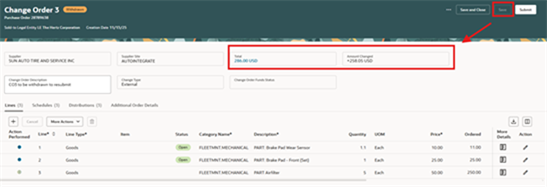
Una volta selezionato SALVA, gli importi della modifica saranno visibili
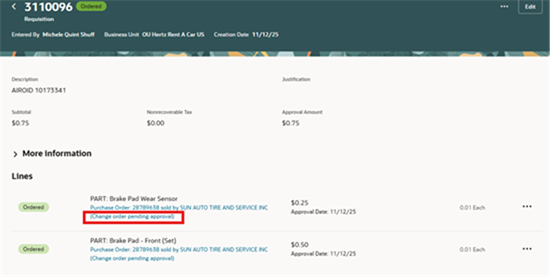
Una volta inviato, l'ordine risulterà in attesa di approvazione
Modificare un PO con più distribuzioni
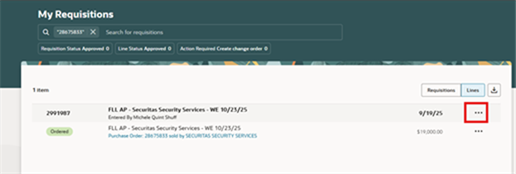
Seleziona i 3 puntini, seleziona Modifica oppure, se hai recentemente riassegnato, seleziona Visualizza Dettagli.
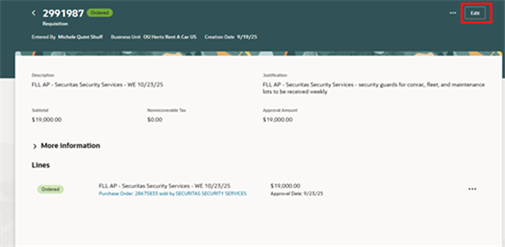
Seleziona Modifica da questa vista.
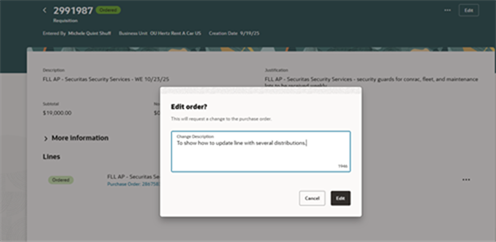
Inserisci il motivo della modifica, seleziona Modifica.
Vai nella scheda Distribuzione, seleziona l'icona della matita della linea per aggiornarla
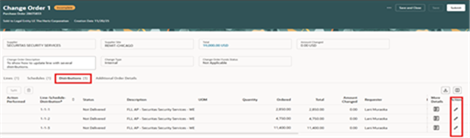
Puoi modificare l'importo (quantità o ordinato) a seconda del tipo. Per modificare i segmenti del conto di addebito, aggiungi il cursore nel segmento per aggiornare.
In questo esempio, aggiornando il dipartimento, quando parte delle 4 cifre viene rimossa, un pop-up mostrerà i dipartimenti disponibili in base alla selezione.
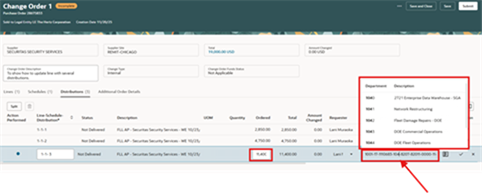
Oppure puoi usare la ricerca per combinazioni
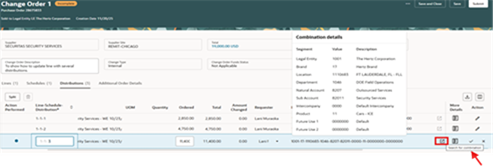
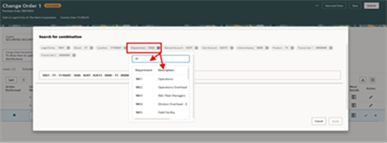
Quando selezioni Salva o Valida, se il segmento del conto non e' approvato o se sono applicate fatture, un errore si genera automaticamente. Se hai verificato che non ci sono fatture applicate, controlla il segmento del conto e effettua la correzione, Salva, Valida e Invia. Se trovi che non ci sia una fattura o che il segmento di conto non sia invalido, vai ai tre puntini, seleziona Elimina, questo rimuoverà l'ordine di modifica incompleto.
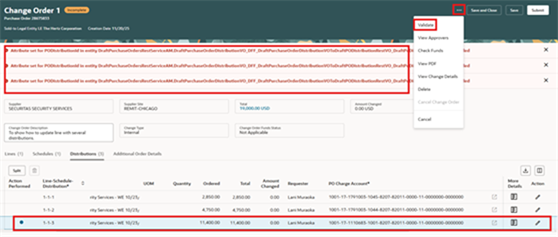
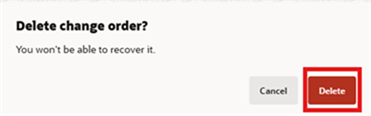
Controlla la notifica pop-up e conferma la cancellazione dell'ordine di modifica.
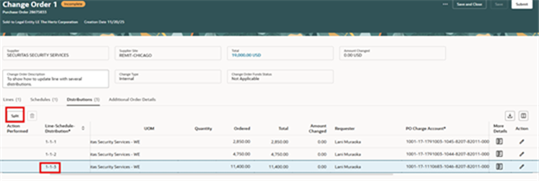
È disponibile lo split per aggiungere ulteriori conti di addebito.
Modifica la linea per dividere.
Aggiungi l'importo da dividere dalla distribuzione 3, vai al segmento del conto di addebito e aggiorna.
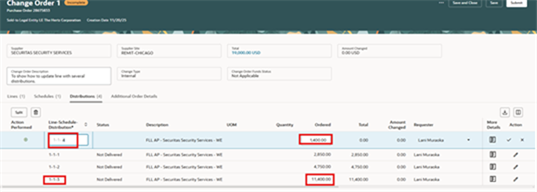
Dopo aver aggiornato la nuova linea di distribuzione #4, torna alla #3 per abbassare l'importo.
Seleziona Salva.
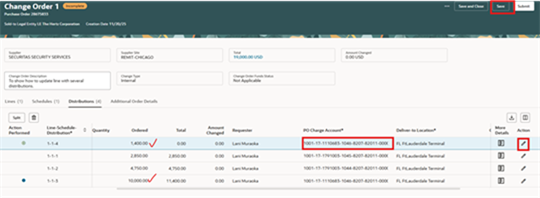
Dai 3 puntini, seleziona Valida, se non ci sono errori, seleziona Invia.