


Schnelle Aktionen: Bestellungssuche
Änderung des Anwerber-Zugangsmenüs
Vor der Änderung im Mai 2026 war das Kachel Kaufverträge im Hauptmenü enthalten.
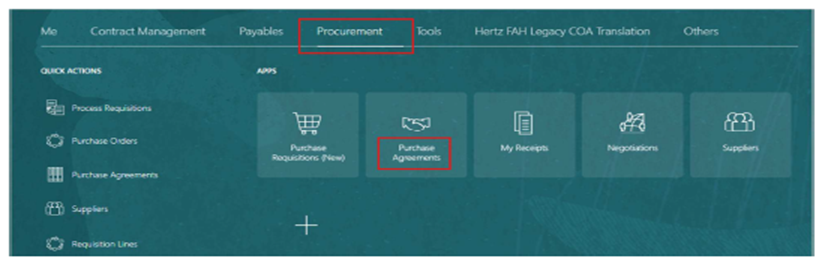

Aktualisierter Navigationsprozess
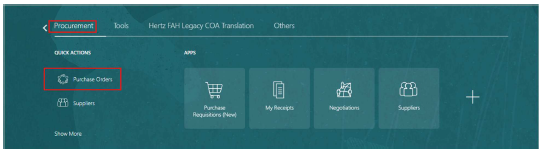
Nach der Änderung wurde die Kachel Kaufverträge aus dem Hauptmenü entfernt. Um auf Bestellungen zuzugreifen, verwenden Sie Schnellaktionen und wählen Sie Kaufaufträge, um zur Ansicht Bestellungen verwalten zu gelangen.
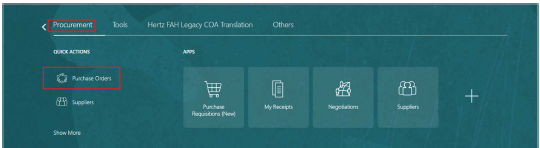

Führen Sie Ihre Suche wie gewohnt im PO-Suchbildschirm durch.
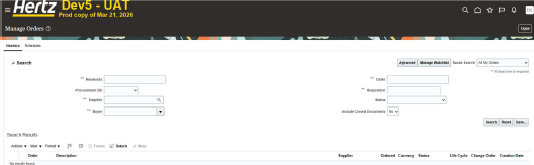

Suchergebnisse erscheinen auf der Seite. Sobald Sie die Bestelldetails nachgeschlagen haben, ist nur noch die Option zum Startbildschirm zurückzukehren. Wählen Sie für jede PO-Besichtigung Schnellaktion Kaufbestellung. Wenn "erledigt" ausgewählt ist, erscheint ein leerer Bildschirm, um es zu vermeiden, klicken Sie auf die Schaltfläche <Home>, um zum Hauptmenü zurückzukehren.
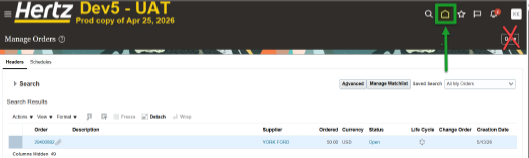

Wenn du auf das Symbol 
 klickst und einen leeren Bildschirm siehst, musst du dann auf die Schaltfläche <Home> klicken, um zum Hauptmenü zurückzukehren. Um weitere PO-Suchen durchzuführen, verwenden Sie Quick Actions > Purchase Orders, um zum Kaufbestellungsbildschirm zurückzukehren.

HINWEIS: Es kann bequemer sein, die Purchase Requisition APP zu nutzen, um den PO- oder PO-Lebenszyklus einzusehen. Sieh dir an, wie man führt: Lebenszyklus-Betrachtung bestellen


